
設定
12. 設定
設定ページでは、アカウント情報や通知設定を管理できます。
12.1 アカウント設定
アカウント設定ページでは、メールアドレスとパスワードを変更できます。
アカウント設定ページへの遷移
- サイドバーの「設定」リンクをクリックします
- 設定ページ(
/mypage/company/settings)が表示されます
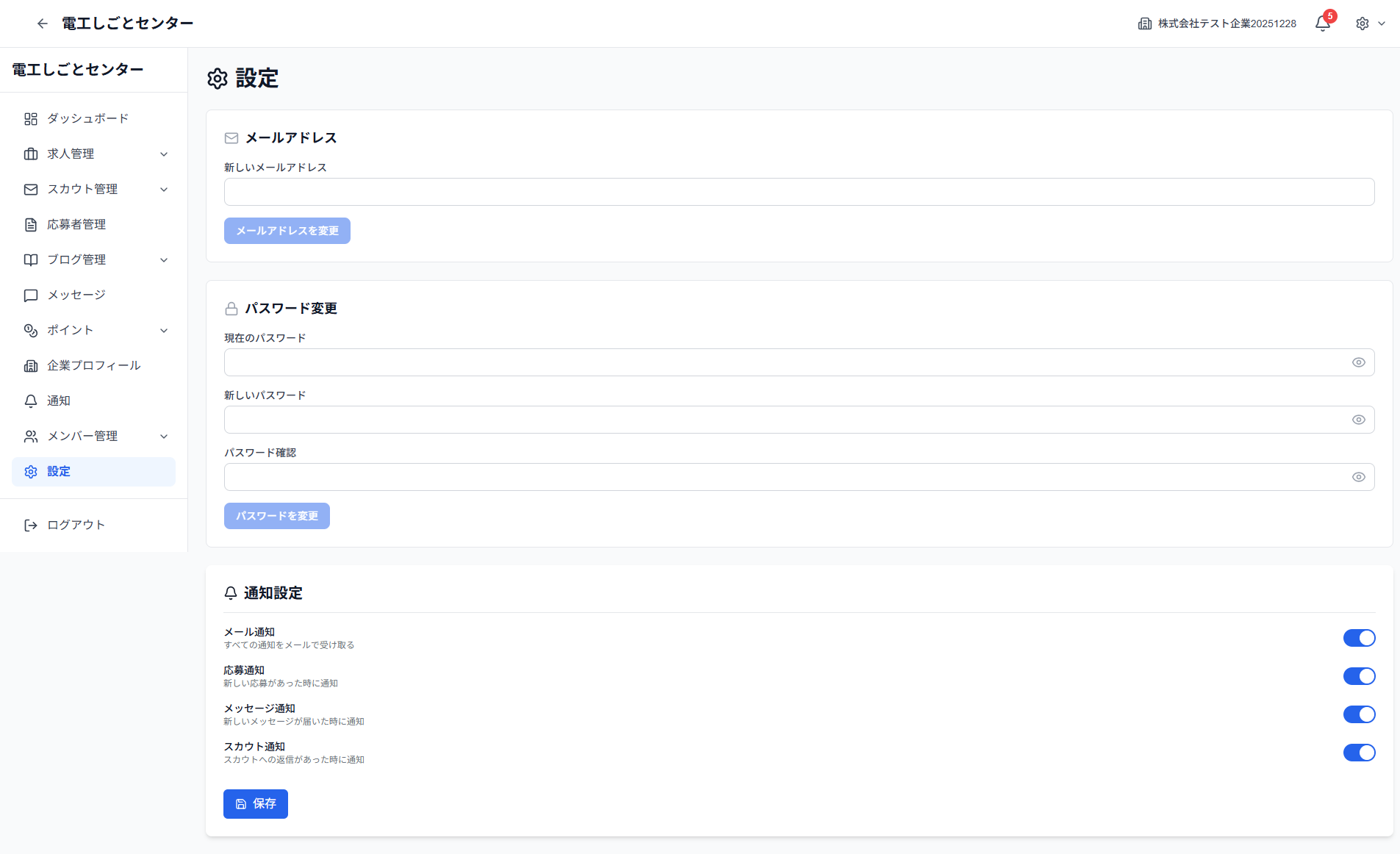
企業情報の表示
設定ページでは、現在の企業情報が表示されます。
表示される情報:
- 現在のメールアドレス: ログインに使用しているメールアドレス(表示のみ)
- 企業名: 登録されている企業名(表示のみ)
注意: 企業名の変更は、企業プロフィール編集ページで行います。
メールアドレス変更
メールアドレスを変更するには、以下の手順を実行します。
- 新しいメールアドレスを入力: 「新しいメールアドレス」フィールドに、新しいメールアドレスを入力します
- メールアドレスを変更: 「メールアドレスを変更」ボタンをクリックします
注意事項:
- 新しいメールアドレスは、有効なメールアドレス形式である必要があります
- メールアドレスを変更すると、新しいメールアドレスに確認メールが送信されます
- 確認メールのリンクをクリックすると、メールアドレスの変更が完了します
- メールアドレスを変更する前に、新しいメールアドレスにアクセスできることを確認してください
パスワード変更
パスワードを変更するには、以下の手順を実行します。
- 現在のパスワードを入力: 「現在のパスワード」フィールドに、現在のパスワードを入力します
- 新しいパスワードを入力: 「新しいパスワード」フィールドに、新しいパスワードを入力します
- パスワード確認: 「パスワード確認」フィールドに、新しいパスワードを再度入力します
- パスワードを変更: 「パスワードを変更」ボタンをクリックします
パスワード表示:
- 各パスワードフィールドには、「パスワードを表示」ボタンがあります
- このボタンをクリックすると、パスワードが表示されます(再度クリックすると非表示になります)
注意事項:
- 現在のパスワードが正しくない場合、パスワードを変更できません
- 新しいパスワードとパスワード確認が一致しない場合、パスワードを変更できません
- パスワードは、セキュリティのため、一定の要件を満たす必要があります(例: 8文字以上、大文字・小文字・数字・記号を含む)
12.2 通知設定
通知設定ページでは、各種通知の受け取り設定を管理できます。
通知設定ページへの遷移
- 設定ページ(
/mypage/company/settings)にアクセスします - ページ内の「通知設定」セクションを確認します
注意: 通知設定は、アカウント設定ページと同じページ内に表示されます。
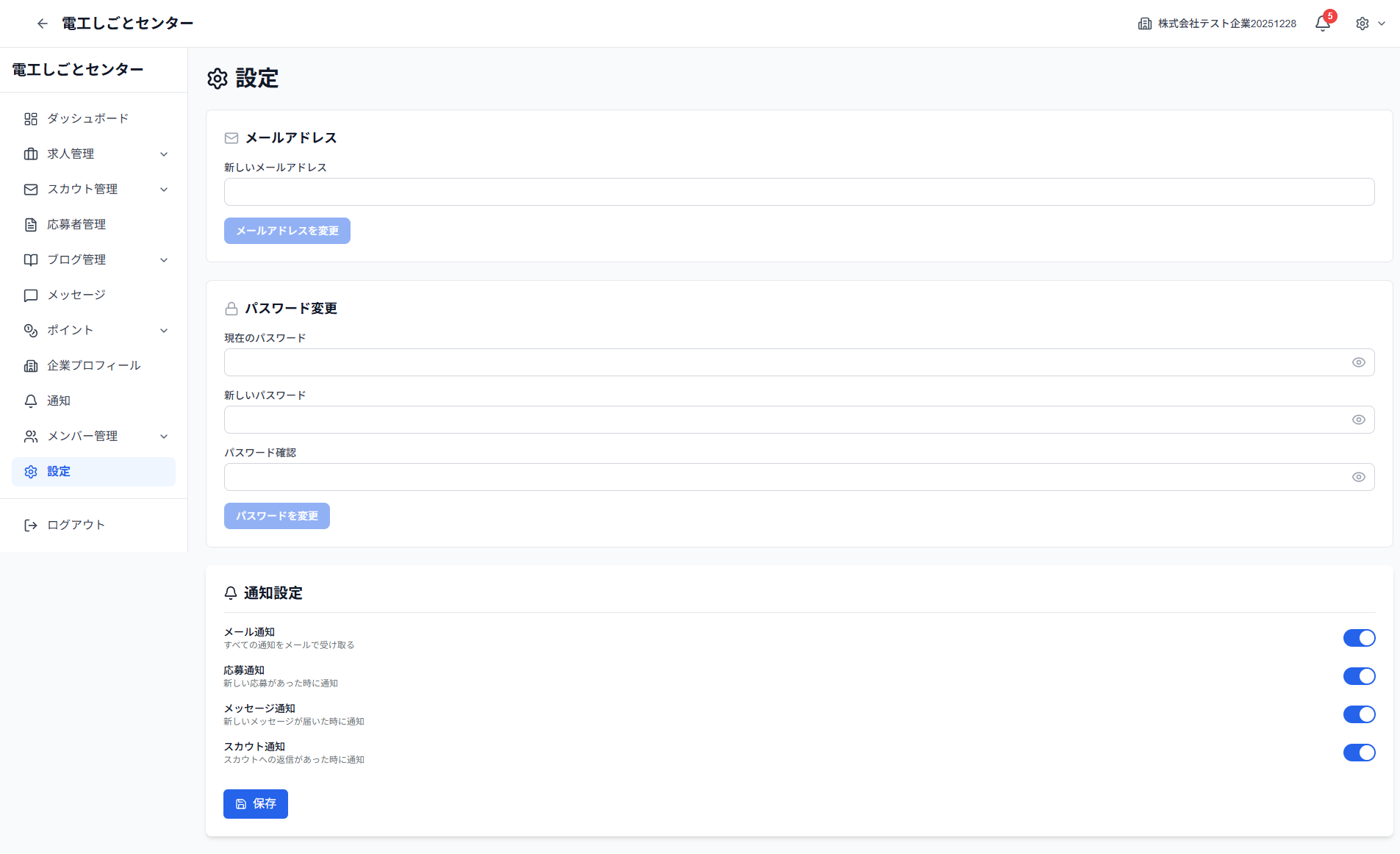
各種通知の受け取り設定
通知設定ページでは、以下の通知の受け取り設定を管理できます。
設定可能な通知:
- メール通知: すべての通知をメールで受け取るかどうか
- この設定をオンにすると、すべての通知がメールで送信されます
- この設定をオフにすると、メール通知は送信されません(アプリ内通知は引き続き表示されます)
- 応募通知: 新しい応募があった時に通知を受け取るかどうか
- この設定をオンにすると、新しい応募があった時に通知が送信されます
- この設定をオフにすると、応募通知は送信されません
- メッセージ通知: 新しいメッセージが届いた時に通知を受け取るかどうか
- この設定をオンにすると、新しいメッセージが届いた時に通知が送信されます
- この設定をオフにすると、メッセージ通知は送信されません
- スカウト通知: スカウトへの返信があった時に通知を受け取るかどうか
- この設定をオンにすると、スカウトへの返信があった時に通知が送信されます
- この設定をオフにすると、スカウト通知は送信されません
通知設定の変更:
- 各通知項目にはチェックボックスがあり、オン/オフを切り替えることで通知の受け取りを設定できます
- チェックボックスにチェックを入れると通知がオンになり、チェックを外すと通知がオフになります
トグルスイッチの操作
通知設定の各項目は、チェックボックス(トグルスイッチ)で操作できます。
チェックボックスの操作:
- 通知設定セクションで、変更したい通知項目のチェックボックスを確認します
- チェックボックスをクリックして、オン/オフを切り替えます
- チェックを入れる: 通知がオンになります
- チェックを外す: 通知がオフになります
- 複数の通知項目を同時に変更できます
現在の設定状態:
- チェックが入っている項目は、通知が有効になっています
- チェックが外れている項目は、通知が無効になっています
設定の保存
通知設定を変更した後、設定を保存する必要があります。
設定の保存手順:
- 通知設定を変更します(チェックボックスのオン/オフを切り替えます)
- 「保存」ボタンをクリックします
- 設定が保存され、変更が適用されます
保存後の動作:
- 設定を保存すると、変更した通知設定が即座に適用されます
- 保存後、通知設定の変更が反映されます
- 次回の通知から、新しい設定が適用されます
注意:
- 設定を変更しても「保存」ボタンをクリックしない限り、変更は保存されません
- ページを離れる前に、必ず「保存」ボタンをクリックしてください
注意事項:
- 通知設定を変更しても、すぐに反映される場合と、次回の通知から反映される場合があります
- メール通知をオフにしても、アプリ内通知は引き続き表示されます
- 通知設定は、企業アカウント全体に適用されます(個別のメンバーごとの設定はできません)
12.3 デフォルトの社内制度・福利厚生
新規求人を作成するときに、社内制度・福利厚生の初期値として使う「デフォルト」を設定できます。
設定手順
- 設定ページ(
/mypage/company/settings)にアクセスします - 「デフォルトの社内制度・福利厚生」セクションを確認します
- 新規求人作成時に初期値として使いたい項目にチェックを入れます(カテゴリ別に表示されています)
- 「保存」ボタンをクリックして保存します
注意:
- この設定は今後の新規求人作成時にのみ初期値として使われます
- すでに出稿済みの求人には反映されません
- 求人作成画面では、デフォルトでチェックが入った状態で表示されますが、そのまま編集・追加・削除できます