
通知管理
10. 通知管理
通知管理機能では、企業に関連する通知を確認・管理できます。
10.1 通知一覧
通知一覧ページでは、企業に関連するすべての通知を確認できます。
通知一覧ページへの遷移
- サイドバーの「通知」リンクをクリックするか、ヘッダーの通知アイコンをクリックします
- 通知一覧ページ(
/mypage/notifications)が表示されます
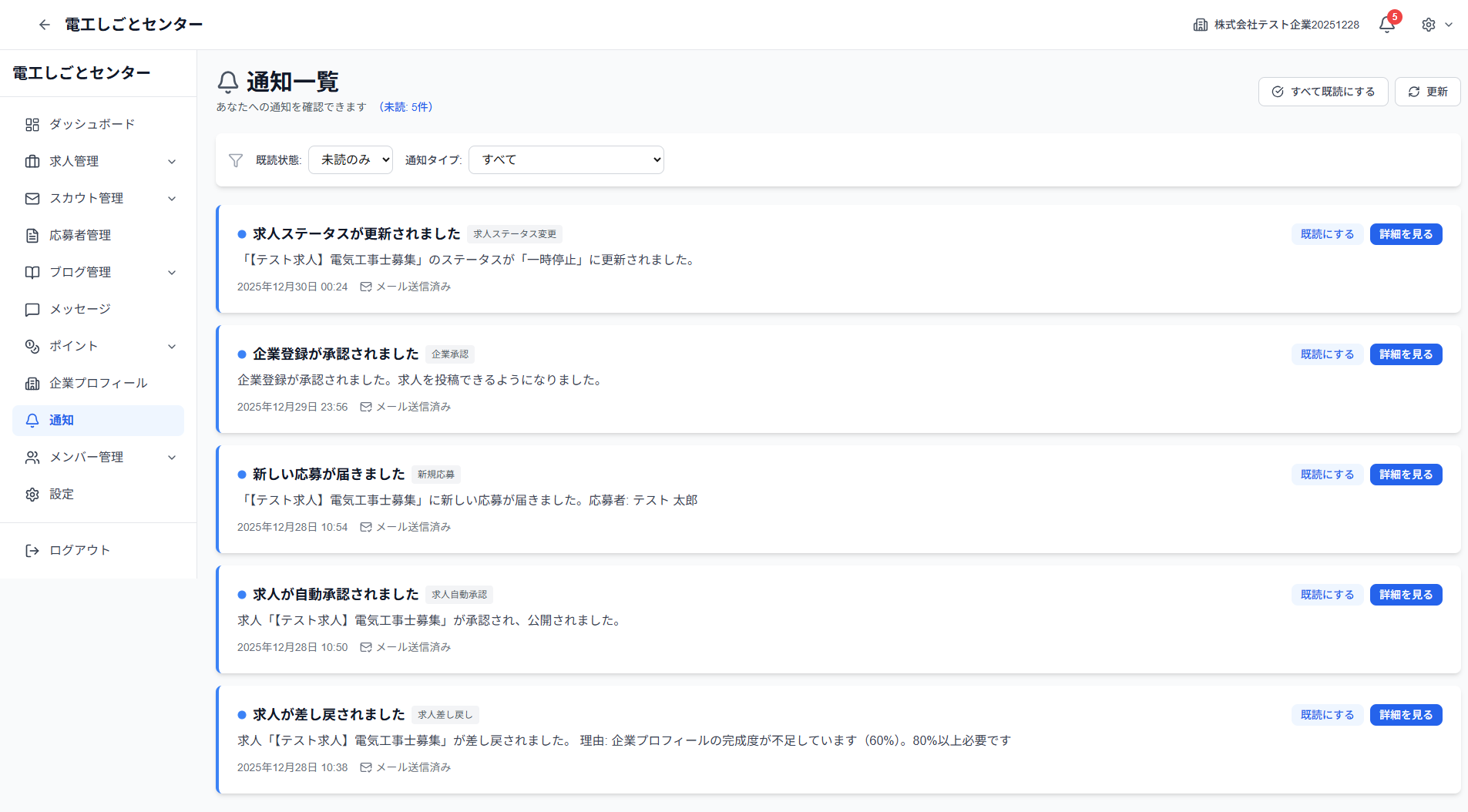
通知一覧の表示
通知一覧ページでは、以下の情報が表示されます。
表示される情報:
- 通知タイトル: 通知のタイトル(例: 「求人ステータスが更新されました」「新しい応募が届きました」)
- 通知タイプ: 通知の種類(求人ステータス変更、求人自動承認、新規応募、企業承認など)
- 通知内容: 通知の詳細内容
- 日時: 通知が送信された日時
- 既読状態: 通知が既読か未読か
- メール送信状態: 通知メールが送信されたかどうか
未読通知の表示:
- ページ上部に「(未読: X件)」という表示があります
- 未読の通知は、視覚的に区別されます(通常、未読の通知は強調表示されます)
フィルター機能
通知一覧ページでは、以下のフィルターを使用できます。
既読状態でフィルター:
- すべて: すべての通知を表示
- 未読のみ: 未読の通知のみを表示
- 既読のみ: 既読の通知のみを表示
通知タイプでフィルター:
- すべて: すべての通知タイプを表示
- 求人ステータス変更: 求人のステータスが変更された通知
- 求人自動承認: 求人が自動承認された通知
- 求人審査待ち: 求人が審査待ちになった通知
- 求人差し戻し: 求人が差し戻された通知
- 求人期限警告: 求人の期限が近づいた通知
- 求人閲覧数到達: 求人の閲覧数が目標に到達した通知
- 新規応募: 新しい応募が届いた通知
- 応募ステータス変更(企業): 応募のステータスが変更された通知
- スカウト返信(企業): スカウトへの返信があった通知
- 新規メッセージ(企業): 新しいメッセージが届いた通知
- ポイント購入完了: ポイント購入が完了した通知
- ポイント購入失敗: ポイント購入が失敗した通知
- ポイント残高不足: ポイント残高が不足した通知
- ポイント消費: ポイントが消費された通知
- ポイント期限警告: ポイントの期限が近づいた通知
- 企業ステータス変更: 企業のステータスが変更された通知
- 企業承認: 企業登録が承認された通知
- 企業拒否: 企業登録が拒否された通知
- メンバー追加: 新しいメンバーが追加された通知
通知の操作
各通知には、以下の操作が可能です。
既読にする:
- 各通知の「既読にする」ボタンをクリックすると、その通知が既読になります
- 既読にした通知は、未読通知の数から除外されます
すべて既読にする:
- ページ上部の「すべて既読にする」ボタンをクリックすると、すべての未読通知が既読になります
- 確認ダイアログが表示される場合があります
詳細を見る:
- 各通知の「詳細を見る」リンクをクリックすると、通知詳細ページに遷移します
- 通知詳細ページでは、通知の詳細情報と関連するページへのリンクが表示されます
更新:
- ページ上部の「更新」ボタンをクリックすると、通知一覧が最新の状態に更新されます
通知がない場合
通知がない場合、以下のメッセージが表示されます。
- 「通知がありません」
- 「未読の通知はありません」(未読フィルターが選択されている場合)
10.2 通知詳細
通知詳細ページでは、個別の通知の詳細情報を確認できます。
通知詳細ページへの遷移
- 通知一覧ページから、確認したい通知の「詳細を見る」リンクをクリックします
- 通知詳細ページ(
/mypage/notifications/{notificationId})が表示されます
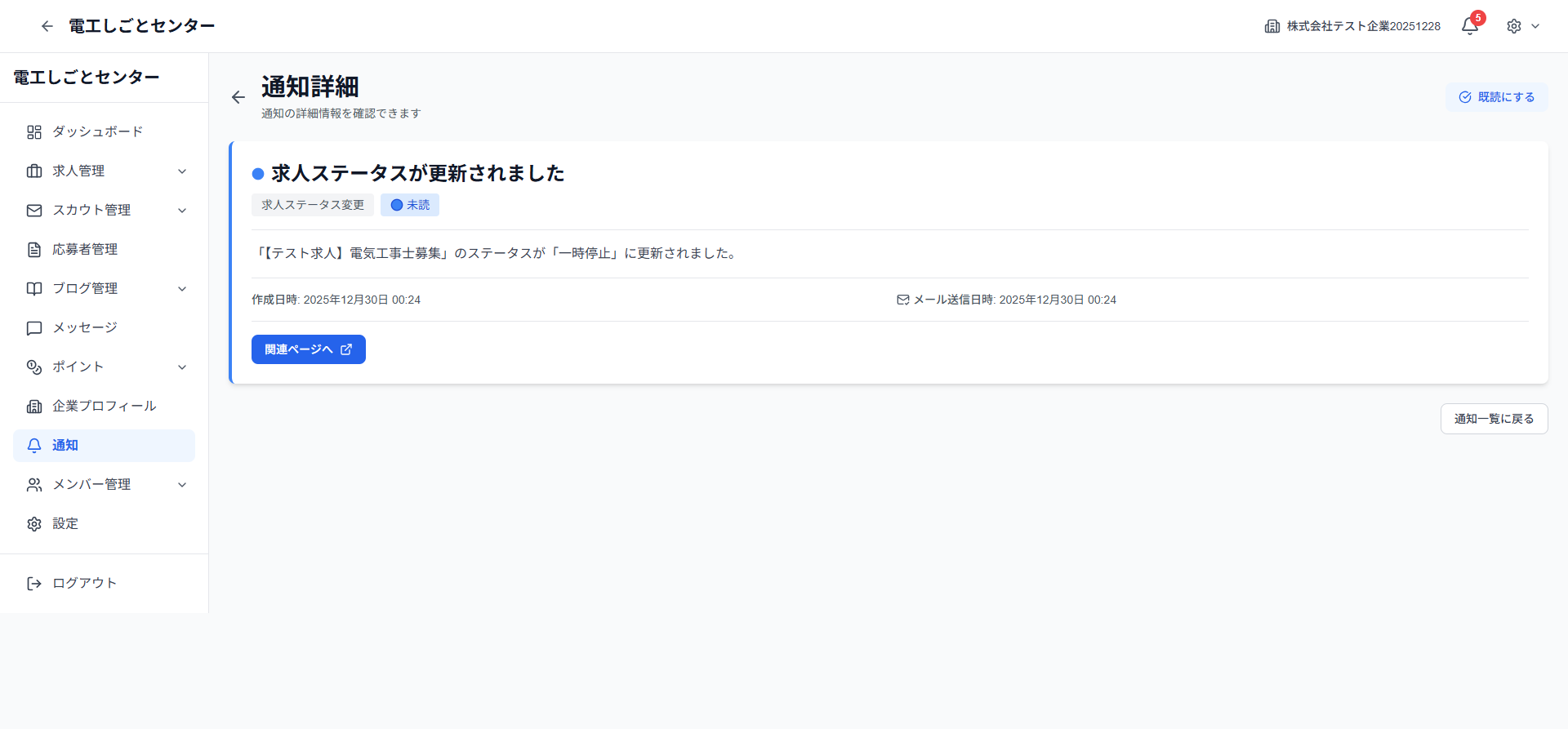
通知内容の確認
通知詳細ページでは、以下の情報が表示されます。
表示される情報:
- 通知タイトル: 通知のタイトル(例: 「求人ステータスが更新されました」)
- 通知タイプ: 通知の種類(求人ステータス変更、求人自動承認、新規応募など)
- 通知内容: 通知の詳細内容
- 既読状態: 通知が既読か未読か(「未読」または「既読」)
- 作成日時: 通知が作成された日時
- メール送信日時: 通知メールが送信された日時
関連ページへのリンク:
- 通知に関連するページ(例: 求人詳細ページ、応募詳細ページ)へのリンクが表示されます
- 「関連ページへ」リンクをクリックすると、関連するページに遷移します
既読にする
通知詳細ページで、通知を既読にできます。
既読にする手順:
- ページ上部の「既読にする」ボタンをクリックします
- 通知が既読になり、未読通知の数から除外されます
注意: 通知詳細ページを開いた時点で、自動的に既読になる場合もあります。
通知一覧に戻る
通知詳細ページから通知一覧に戻るには、以下の方法があります。
- 戻るボタン: ページ上部の「戻る」リンクをクリックします
- 通知一覧に戻る: ページ下部の「通知一覧に戻る」リンクをクリックします
- サイドバー: サイドバーの「通知」リンクをクリックします