
求人管理
求人管理
3.1 求人一覧
投稿した求人の一覧を確認・管理するには、求人一覧ページにアクセスします。
求人一覧ページへの遷移
- ログイン後、企業用ダッシュボード(
/mypage/company)にアクセスします - 左側のサイドバーから「求人管理」をクリックしてメニューを展開します
- 「求人一覧」をクリックします
- 求人一覧ページ(
/mypage/company/jobs)が表示されます
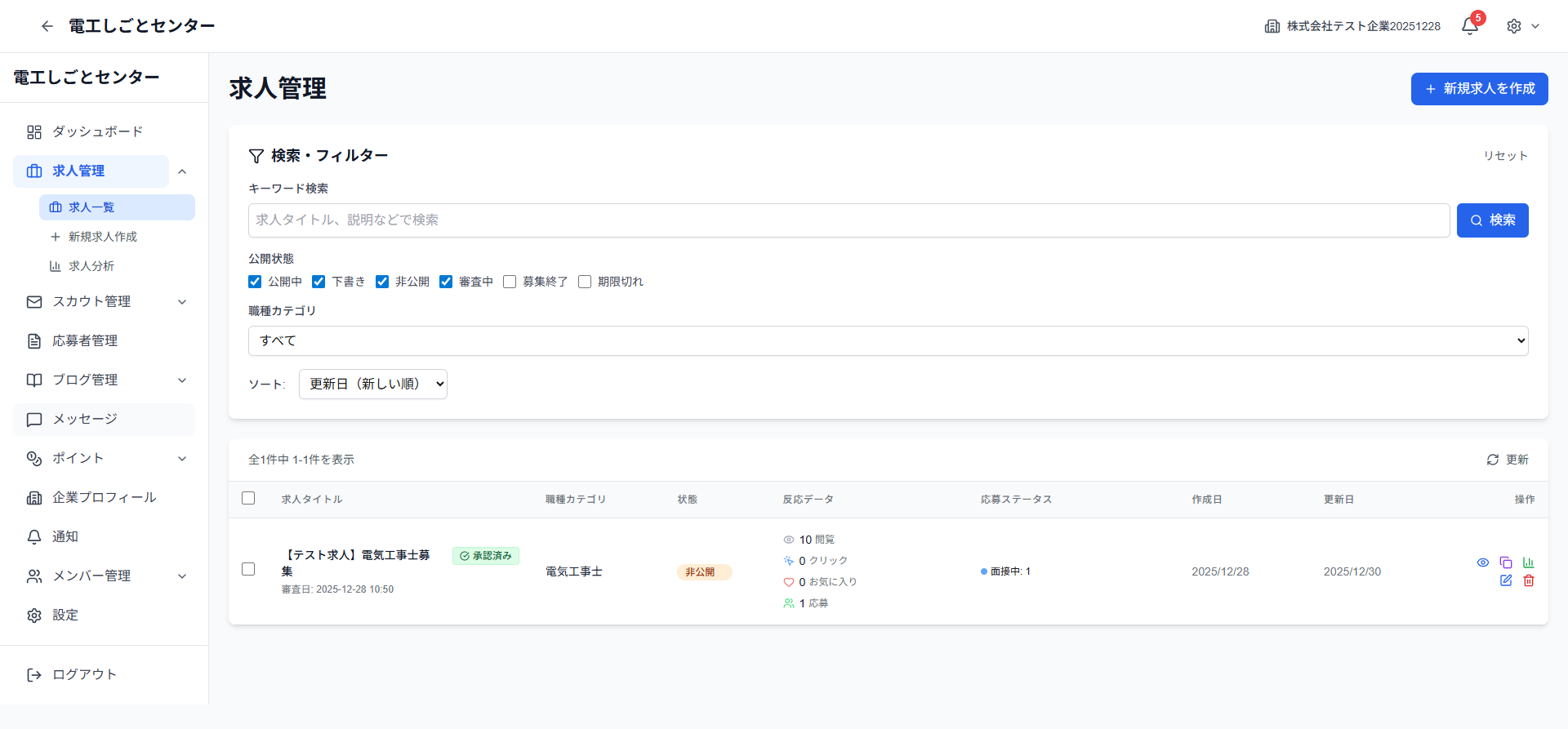
求人一覧の表示
求人一覧ページでは、投稿した求人が一覧表示されます。
表示される情報:
- 求人タイトル: 求人のタイトル
- 承認状態: 承認済み、審査中など(審査日が表示される場合があります)
- 職種カテゴリ: 求人の職種カテゴリ
- 状態: 求人のステータス(下書き、審査中、公開中、非公開、募集終了、期限切れ)
- 反応データ: 閲覧数、クリック数、お気に入り数、応募数
- 応募ステータス: 応募者のステータス(例: 面接中: 1)
- 作成日: 求人を作成した日付
- 更新日: 求人を更新した日付
検索・フィルター機能
求人一覧ページでは、以下の検索・フィルター機能を使用できます。
キーワード検索:
- 検索ボックスに「求人タイトル、説明などで検索」と表示されている入力欄に、検索キーワードを入力します
- 「検索」ボタンをクリックすると、検索結果が表示されます
公開状態フィルター:
- 公開中: 公開中の求人を表示
- 下書き: 下書き保存の求人を表示
- 非公開: 非公開の求人を表示
- 審査中: 審査中の求人を表示
- 募集終了: 募集終了の求人を表示
- 期限切れ: 期限切れの求人を表示
- 複数のチェックボックスを選択すると、選択した状態の求人が表示されます
職種カテゴリフィルター:
- ドロップダウンから職種カテゴリを選択します
- 「すべて」を選択すると、すべての職種の求人が表示されます
ソート機能:
- 更新日(新しい順): 更新日が新しい順に表示
- 更新日(古い順): 更新日が古い順に表示
- 作成日(新しい順): 作成日が新しい順に表示
- 作成日(古い順): 作成日が古い順に表示
リセット機能:
- 「リセット」ボタンをクリックすると、すべてのフィルターがリセットされます
求人詳細への遷移
各求人の「詳細を見る」リンクをクリックすると、求人詳細ページに遷移します。求人詳細ページでは、求人の詳細情報や応募者情報を確認できます。
求人の操作
各求人には、以下の操作ボタンが表示されます。
- 詳細を見る: 求人詳細ページに遷移します
- 複製: 求人を複製して、新しい求人を作成します
- 求人分析を見る: 求人の分析ページに遷移します
- 編集: 求人編集ページに遷移します
- 削除: 求人を削除します(確認ダイアログが表示されます)
注意事項:
- 求人の状態は、ドロップダウンから直接変更できます
- 求人を削除すると、応募情報も削除される場合があります
- 求人の複製機能を使用すると、同じ内容の求人を簡単に作成できます
3.2 求人作成
新しい求人を投稿するには、求人作成ページにアクセスします。
求人作成ページへの遷移
- ログイン後、企業用ダッシュボード(
/mypage/company)にアクセスします - 左側のサイドバーから「求人管理」をクリックしてメニューを展開します
- 「新規求人作成」をクリックします
- 求人作成ページ(
/mypage/company/jobs/create)が表示されます
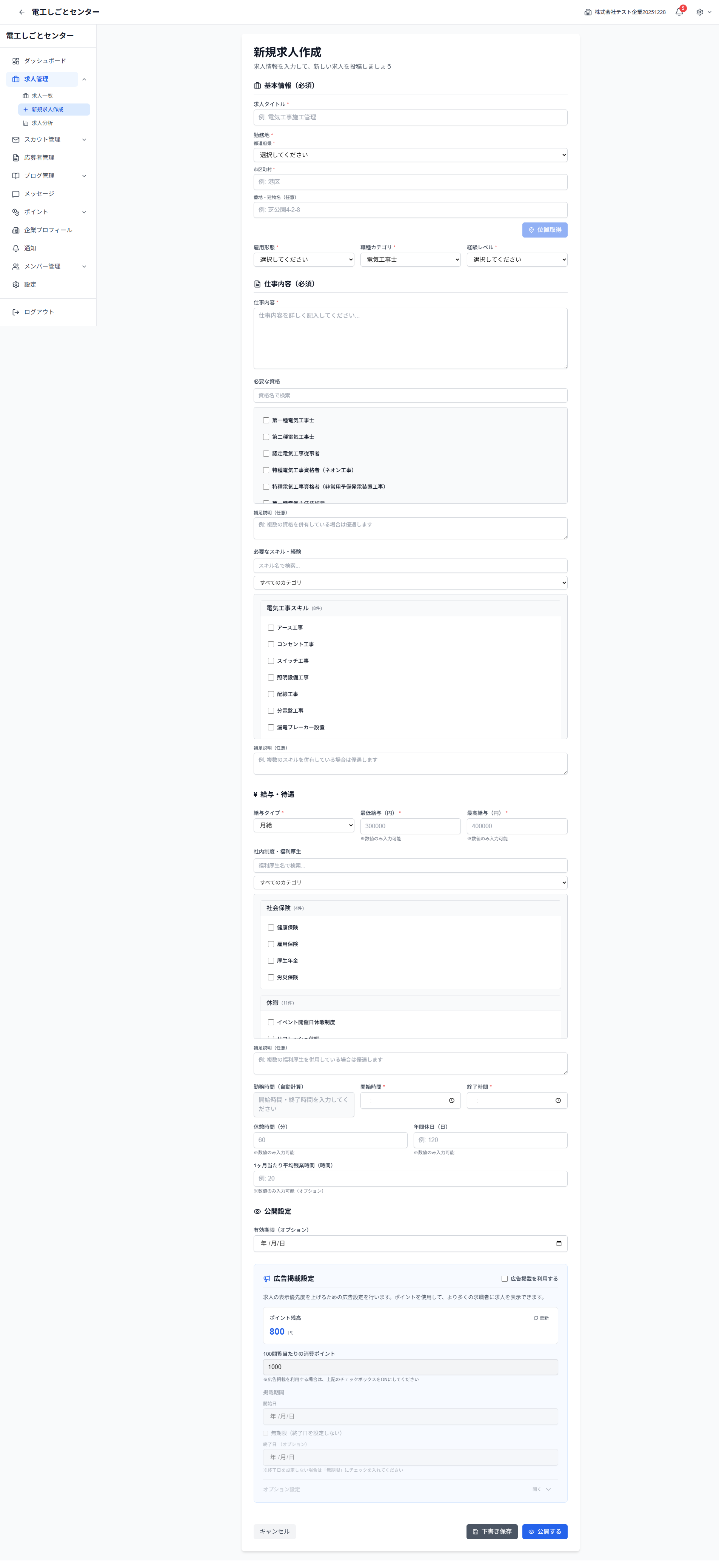
基本情報(必須)の入力
求人作成ページでは、まず「基本情報(必須)」セクションに入力します。
必須項目:
- 求人タイトル: 求人のタイトルを入力します(例: 電気工事施工管理)
- 勤務地: 都道府県、市区町村、番地・建物名を入力します
- 住所入力後、「位置取得」ボタンをクリックすると、自動的に緯度経度を取得します
- 雇用形態: ドロップダウンから雇用形態を選択します
- 正社員、契約社員、派遣、業務委託、インターン、その他
- 職種カテゴリ: ドロップダウンから職種カテゴリを選択します
- 電気工事士、電気通信工事士、電気工事施工管理技士、その他
- 経験レベル: ドロップダウンから経験レベルを選択します
- 未経験可、初級(1-3年)、中級(3-5年)、上級(5-10年)、エキスパート(10年以上)
仕事内容(必須)の入力
次に、「仕事内容(必須)」セクションに入力します。
必須項目:
- 仕事内容: 仕事内容を詳しく記入します
- プレースホルダーに「仕事内容を詳しく記入してください...」と表示されています
必要な資格:
- 資格名で検索: 検索ボックスに資格名を入力して、必要な資格を検索します
- 資格の選択: チェックボックスから必要な資格を選択します
- 第一種電気工事士、第二種電気工事士、認定電気工事従事者、その他
- 補足説明(任意): 資格に関する補足説明を入力します(例: 複数の資格を併有している場合は優遇します)
必要なスキル・経験:
- スキル名で検索: 検索ボックスにスキル名を入力して、必要なスキルを検索します
- カテゴリ選択: ドロップダウンからスキルカテゴリを選択します
- すべてのカテゴリ、電気工事スキル、電気通信工事スキル、施工管理スキル、その他
- スキルの選択: チェックボックスから必要なスキルを選択します
- 電気工事スキル: アース工事、コンセント工事、スイッチ工事、その他
- 電気通信工事スキル: 情報通信設備工事、通信設備工事、その他
- 施工管理スキル: 安全管理、原価管理、現場監督、その他
- その他のカテゴリも同様に選択できます
- 補足説明(任意): スキルに関する補足説明を入力します(例: 複数のスキルを併有している場合は優遇します)
給与・待遇の入力
「¥ 給与・待遇」セクションで、給与情報と福利厚生を入力します。
給与情報:
- 給与タイプ: ドロップダウンから給与タイプを選択します
- 月給、年収、時給、日給
- 最低給与(円): 最低給与を入力します(数値のみ入力可能)
- 最高給与(円): 最高給与を入力します(数値のみ入力可能)
社内制度・福利厚生:
- 福利厚生名で検索: 検索ボックスに福利厚生名を入力して、福利厚生を検索します
- カテゴリ選択: ドロップダウンから福利厚生カテゴリを選択します
- すべてのカテゴリ、社会保険、休暇、住宅、生活支援、教育・研修、その他
- 福利厚生の選択: チェックボックスから福利厚生を選択します
- 社会保険: 健康保険、雇用保険、厚生年金、労災保険
- 休暇: 有給休暇、育児休暇、夏季休暇、その他
- 住宅: 社宅制度、住宅手当、その他
- その他のカテゴリも同様に選択できます
- 補足説明(任意): 福利厚生に関する補足説明を入力します
勤務時間:
- 開始時間: 勤務開始時間を入力します(例: 09:00)
- 終了時間: 勤務終了時間を入力します(例: 18:00)
- 休憩時間(分): 休憩時間を分単位で入力します(数値のみ入力可能)
- 年間休日(日): 年間休日数を日数で入力します(数値のみ入力可能)
- 1ヶ月当たり平均残業時間(時間): 平均残業時間を時間単位で入力します(数値のみ入力可能、オプション)
公開設定
「公開設定」セクションで、求人の公開設定を行います。
有効期限(オプション):
- 求人の有効期限を設定します(設定しない場合は空欄のまま)
優先表示オプション:
- 優先表示オプションを利用する: チェックボックスにチェックを入れると、優先表示オプションが有効になります
- 求人の表示優先度を上げるための設定を行います
- ポイントを使用して、より多くの求職者に求人を表示できます
- ポイント残高: 現在のポイント残高が表示されます
- 「更新」ボタンをクリックすると、ポイント残高が更新されます
- 100閲覧当たりの消費ポイント: 入力欄に数値を入力すると「00pt」が付き、→100,000pt のように実際のポイント数で表示されます(100pt単位、下限: 50,000pt = 5,000円、デフォルト: 100,000pt = 10,000円)
- 掲載期間:
- 開始日: 優先表示の開始日を設定します
- 無期限(終了日を設定しない): チェックボックスにチェックを入れると、終了日を設定しません
- 終了日(オプション): 優先表示の終了日を設定します
- オプション設定: 「オプション設定 開く」ボタンをクリックすると、詳細設定が表示されます
- 1日当たりの消費ポイント上限: 1日あたりの消費ポイント上限を設定します(1以上の整数)
- 対象曜日: 優先表示する曜日を選択します(日、月、火、水、木、金、土)
- 対象時間帯: 優先表示する時間帯を設定します(開始時間、終了時間)
保存処理
すべての必須項目を入力したら、以下のいずれかのボタンをクリックします。
下書き保存:
- 「下書き保存」ボタンをクリックすると、求人が下書きとして保存されます
- 下書き保存した求人は、後で編集・公開できます
公開する:
- 「公開する」ボタンをクリックすると、求人が公開されます
- 公開された求人は、審査後に求職者に表示されます
キャンセル:
- 「キャンセル」リンクをクリックすると、求人一覧ページに戻ります
- 入力した内容は保存されません
注意事項:
- すべての必須項目(*マークが付いている項目)を入力する必要があります
- 求人を公開する前に、内容をよく確認してください
- 優先表示オプションを利用する場合は、ポイント残高を確認してください
- 求人の審査には時間がかかる場合があります
3.3 求人編集
既存の求人を編集するには、求人編集ページにアクセスします。
求人編集ページへの遷移
- 求人一覧ページ(
/mypage/company/jobs)にアクセスします - 編集したい求人の「編集」リンクをクリックします
- 求人編集ページ(
/mypage/company/jobs/{jobId}/edit)が表示されます
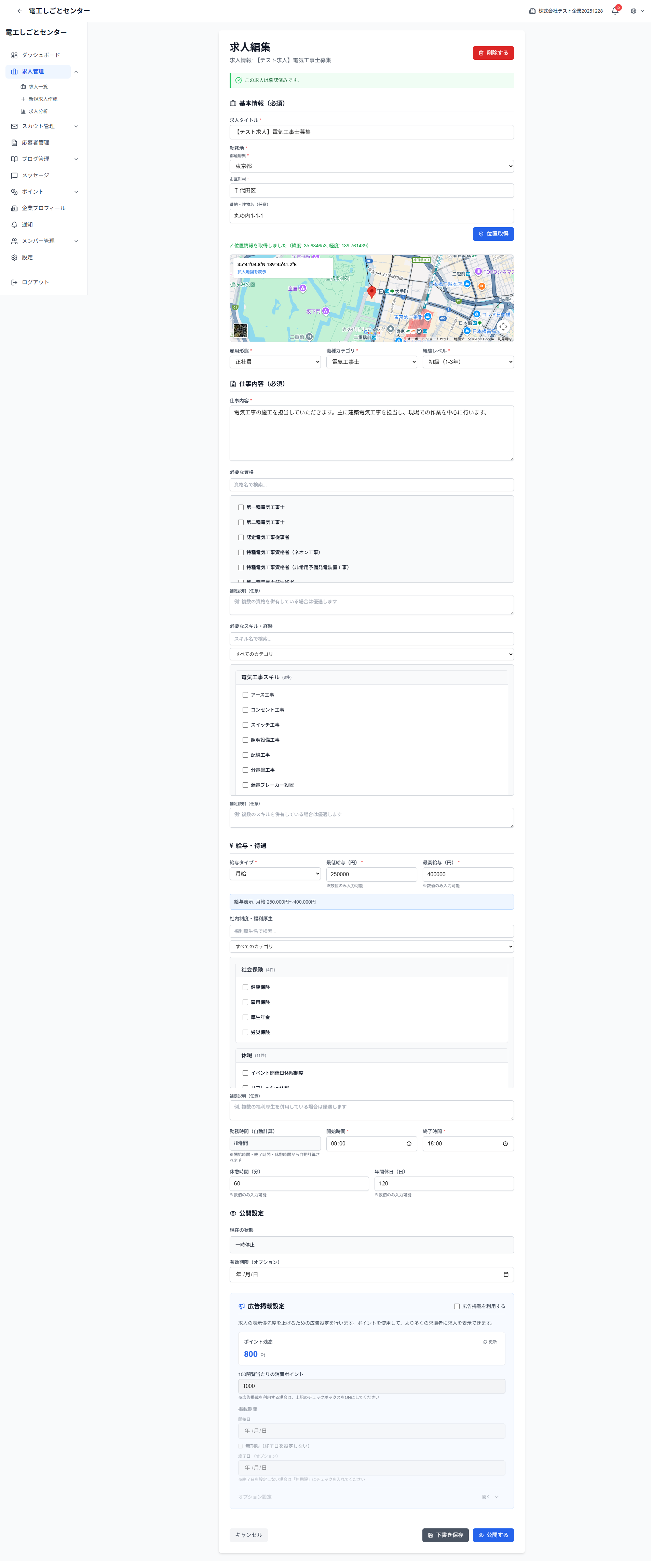
既存データの確認
求人編集ページでは、既存の求人データが入力された状態で表示されます。
表示される情報:
- 求人情報: ページ上部に求人タイトルが表示されます(例: 求人情報: 【テスト求人】電気工事士募集)
- 承認状態: 承認済みの求人の場合、「この求人は承認済みです。」というメッセージが表示されます
- 現在の状態: 公開設定セクションに、現在の求人の状態が表示されます(例: 一時停止)
各項目の編集方法
求人編集ページでは、求人作成ページと同様のフォームで、各項目を編集できます。
編集可能な項目:
- 基本情報(必須): 求人タイトル、勤務地、雇用形態、職種カテゴリ、経験レベル
- 仕事内容(必須): 仕事内容、必要な資格、必要なスキル・経験
- 給与・待遇: 給与タイプ、給与範囲、社内制度・福利厚生、勤務時間、年間休日
- 公開設定: 有効期限、優先表示オプション
各項目の編集:
- 各入力欄をクリックして、内容を編集します
- ドロップダウンから選択項目を変更します
- チェックボックスから資格・スキル・福利厚生を追加・削除します
ステータス変更
求人編集ページでは、求人のステータスを変更できます。
公開設定セクション:
- 現在の状態: 現在の求人の状態が表示されます(例: 一時停止)
- 有効期限(オプション): 求人の有効期限を設定・変更できます
ステータスの変更方法:
- 求人一覧ページの「状態」ドロップダウンから直接変更することもできます
- 求人編集ページで「公開する」ボタンをクリックすると、求人が公開されます
- 「下書き保存」ボタンをクリックすると、求人が下書きとして保存されます
更新処理
編集内容を保存するには、以下のいずれかのボタンをクリックします。
下書き保存:
- 「下書き保存」ボタンをクリックすると、編集内容が下書きとして保存されます
- 下書き保存した求人は、後で編集・公開できます
公開する:
- 「公開する」ボタンをクリックすると、編集内容が保存され、求人が公開されます
- 承認済みの求人を編集した場合、再審査が必要な場合があります
削除する:
- ページ上部の「削除する」ボタンをクリックすると、求人が削除されます
- 確認ダイアログが表示されるため、慎重に操作してください
キャンセル:
- 「キャンセル」リンクをクリックすると、求人一覧ページに戻ります
- 編集内容は保存されません
注意事項:
- 承認済みの求人を編集した場合、再審査が必要な場合があります
- 求人を削除すると、応募情報も削除される場合があります
- 編集内容を保存する前に、内容をよく確認してください
- 優先表示オプションを利用する場合は、ポイント残高を確認してください
3.4 求人詳細
投稿した求人の詳細情報を確認するには、求人詳細ページにアクセスします。
求人詳細ページへの遷移
- 求人一覧ページ(
/mypage/company/jobs)にアクセスします - 詳細を確認したい求人の「詳細を見る」リンクをクリックします
- 求人詳細ページ(
/mypage/company/jobs/{jobId})が表示されます
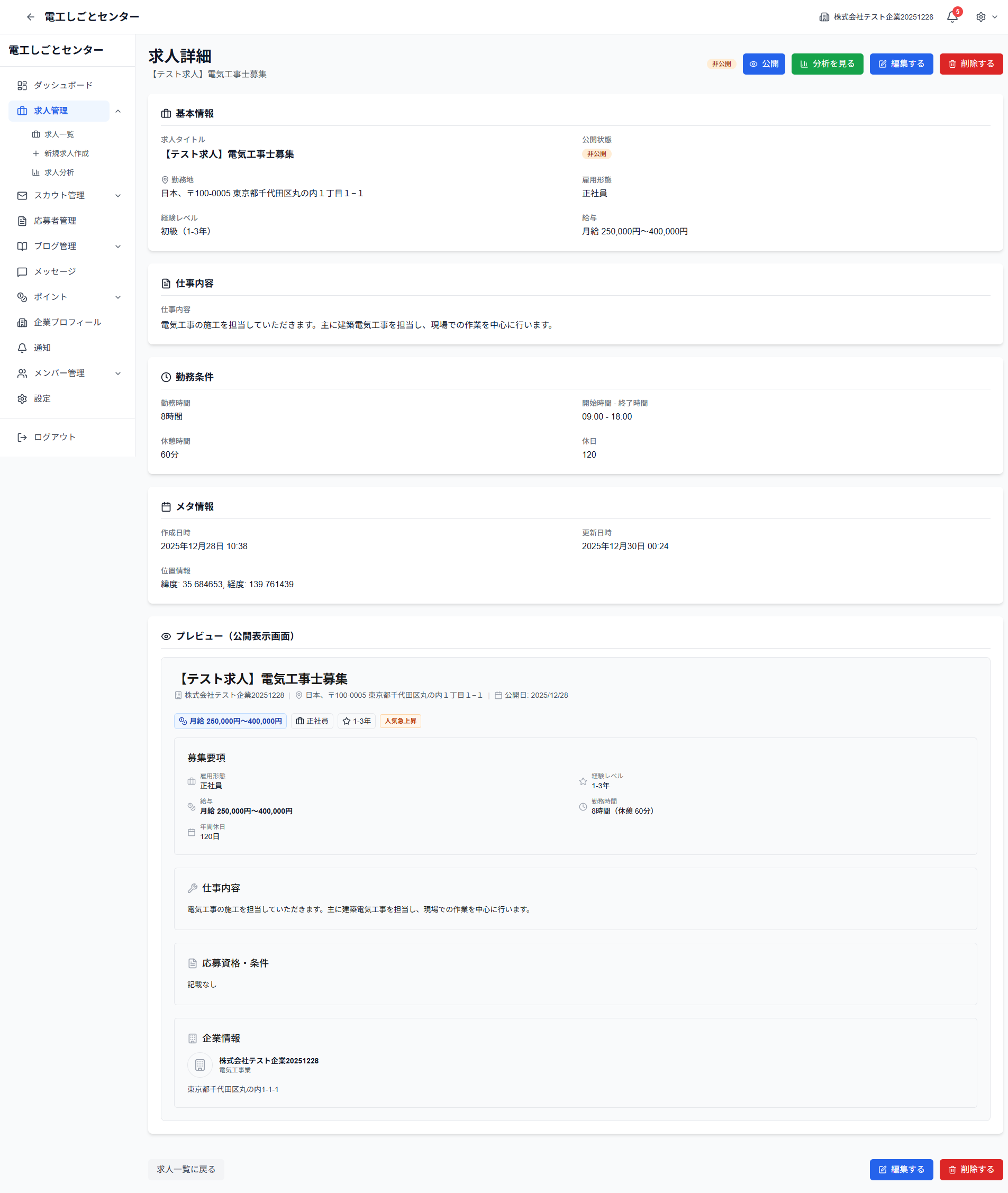
求人情報の表示
求人詳細ページでは、以下の情報が表示されます。
基本情報:
- 求人タイトル: 求人のタイトル
- 公開状態: 求人の現在の状態(非公開、公開中、下書きなど)
- 勤務地: 求人の勤務地(都道府県、市区町村、番地)
- 雇用形態: 雇用形態(正社員、契約社員など)
- 経験レベル: 必要な経験レベル(未経験可、初級、中級など)
- 給与: 給与情報(給与タイプ、給与範囲)
仕事内容:
- 仕事内容: 求人の仕事内容の詳細
勤務条件:
- 勤務時間: 1日の勤務時間(自動計算)
- 開始時間 - 終了時間: 勤務開始時刻と終了時刻
- 休憩時間: 休憩時間(分)
- 休日: 年間休日数(日)
メタ情報:
- 作成日時: 求人を作成した日時
- 更新日時: 求人を最後に更新した日時
- 位置情報: 勤務地の緯度・経度
プレビュー(公開表示画面):
- 求職者に表示される求人詳細ページのプレビューが表示されます
- 募集要項、仕事内容、応募資格・条件、企業情報などが表示されます
応募者数の表示
求人詳細ページでは、応募者数が表示されます。
表示される情報:
- 求人一覧ページの「反応データ」セクションに、応募数が表示されます
- 応募者管理ページから、応募者の詳細を確認できます
閲覧数の表示
求人詳細ページでは、閲覧数が表示されます。
表示される情報:
- 求人一覧ページの「反応データ」セクションに、閲覧数が表示されます
- 求人分析ページから、詳細な閲覧データを確認できます
ステータスの確認
求人詳細ページでは、求人のステータスを確認できます。
表示される情報:
- 公開状態: ページ上部に、現在の公開状態が表示されます(例: 非公開)
- ステータス変更: 「公開」ボタンをクリックすると、求人のステータスを変更できます
求人の操作
求人詳細ページでは、以下の操作が可能です。
公開:
- 「公開」ボタンをクリックすると、求人が公開されます
分析を見る:
- 「分析を見る」リンクをクリックすると、求人分析ページに遷移します
- 求人の閲覧数、応募数、クリック数などの詳細な分析データを確認できます
編集する:
- 「編集する」リンクをクリックすると、求人編集ページに遷移します
- 求人の内容を編集できます
削除する:
- 「削除する」ボタンをクリックすると、求人が削除されます
- 確認ダイアログが表示されるため、慎重に操作してください
求人一覧に戻る:
- ページ下部の「求人一覧に戻る」リンクをクリックすると、求人一覧ページに戻ります
注意事項:
- 求人を削除すると、応募情報も削除される場合があります
- 求人のステータスを変更する場合は、慎重に操作してください
- プレビュー機能を使用して、求職者に表示される内容を確認できます
3.5 求人分析
求人の効果を分析するには、求人分析ページにアクセスします。
求人分析ページへの遷移
- 求人一覧ページ(
/mypage/company/jobs)から「求人分析を見る」リンクをクリックするか、求人詳細ページから「分析を見る」リンクをクリックします - 求人分析ページ(
/mypage/company/jobs/analytics)が表示されます - 特定の求人の分析を表示する場合は、URLパラメータ
?jobId={jobId}を指定します
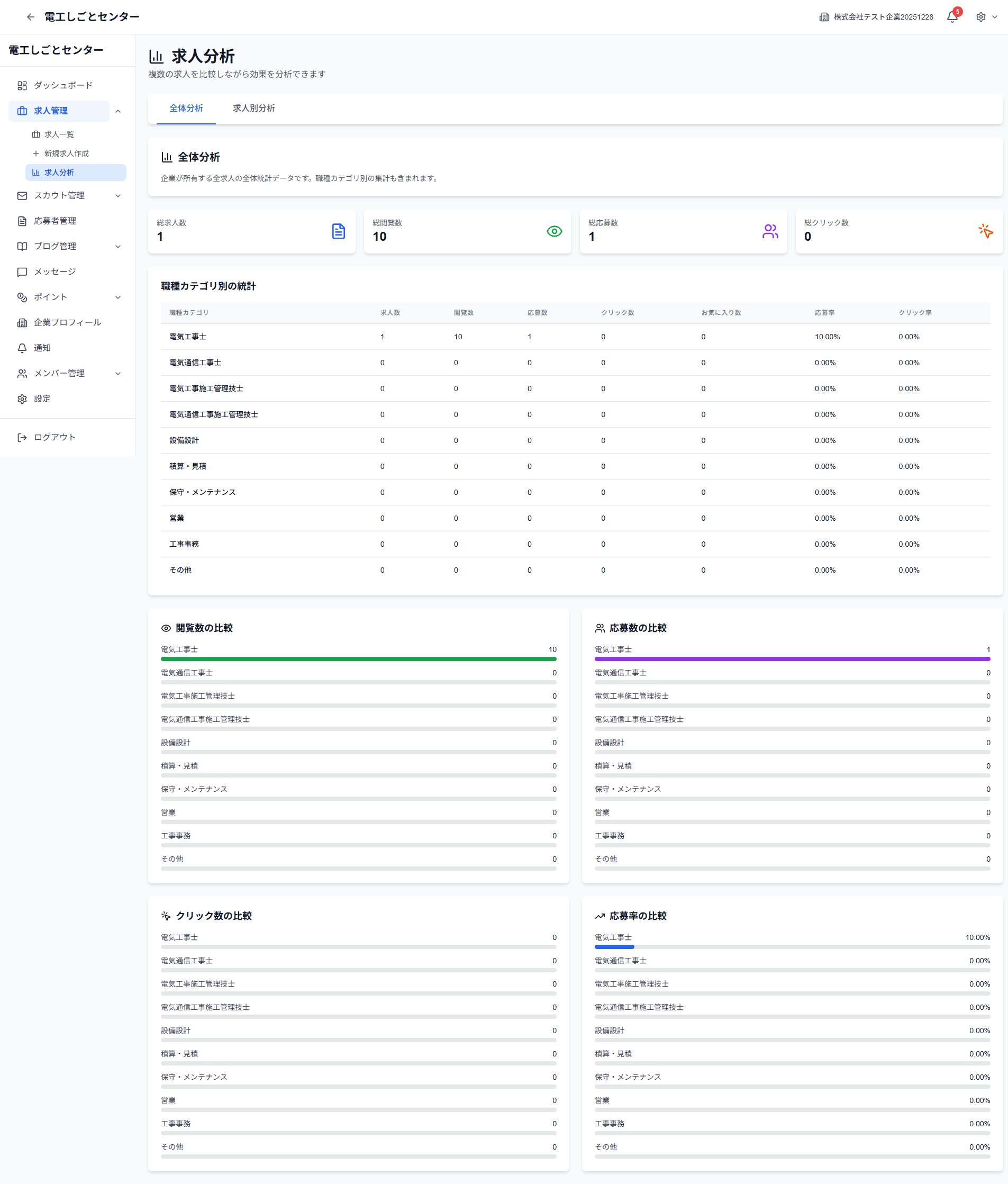
統計情報の表示(閲覧数、応募数、クリック数)
求人分析ページでは、以下の統計情報が表示されます。
全体分析タブ:
- 総求人数: 企業が所有する全求人の数
- 総閲覧数: 全求人の合計閲覧数
- 総応募数: 全求人の合計応募数
- 総クリック数: 全求人の合計クリック数
職種カテゴリ別の統計:
- 職種カテゴリごとの統計が表形式で表示されます
- 求人数: 各職種カテゴリの求人数
- 閲覧数: 各職種カテゴリの閲覧数
- 応募数: 各職種カテゴリの応募数
- クリック数: 各職種カテゴリのクリック数
- お気に入り数: 各職種カテゴリのお気に入り数
- 応募率: 閲覧数に対する応募数の割合(%)
- クリック率: 閲覧数に対するクリック数の割合(%)
グラフ表示(期間別、日別)
求人分析ページでは、以下のグラフが表示されます。
閲覧数の比較:
- 職種カテゴリごとの閲覧数を比較するグラフが表示されます
- 各職種カテゴリの閲覧数が視覚的に比較できます
応募数の比較:
- 職種カテゴリごとの応募数を比較するグラフが表示されます
- 各職種カテゴリの応募数が視覚的に比較できます
クリック数の比較:
- 職種カテゴリごとのクリック数を比較するグラフが表示されます
- 各職種カテゴリのクリック数が視覚的に比較できます
応募率の比較:
- 職種カテゴリごとの応募率を比較するグラフが表示されます
- 各職種カテゴリの応募率が視覚的に比較できます
期間選択
求人分析ページでは、分析期間を選択できます。
期間選択方法:
- ページ上部に期間選択のオプションが表示される場合があります
- 期間を選択すると、選択した期間の統計データが表示されます
フィルター機能
求人分析ページでは、以下のフィルター機能が利用できます。
タブ切り替え:
- 全体分析: 企業が所有する全求人の全体統計データを表示します
- 求人別分析: 個別の求人の詳細な分析データを表示します
求人別分析タブ:
- 求人別分析タブをクリックすると、個別の求人の詳細な分析データが表示されます
- 各求人の閲覧数、応募数、クリック数などの詳細なデータを確認できます
注意事項:
- 求人分析ページでは、複数の求人を比較しながら効果を分析できます
- 統計データは、求人の公開状態や期間によって異なる場合があります
- グラフは職種カテゴリごとの比較を視覚的に表示します