
メンバー管理
9. メンバー管理
メンバー管理機能では、企業のメンバーを管理できます。
9.1 メンバー一覧
メンバー一覧ページでは、企業に所属するメンバーを一覧表示し、管理できます。
メンバー一覧ページへの遷移
- サイドバーの「メンバー管理」メニューを展開します
- 「メンバー一覧」リンクをクリックします
- メンバー一覧ページ(
/mypage/company/members)が表示されます
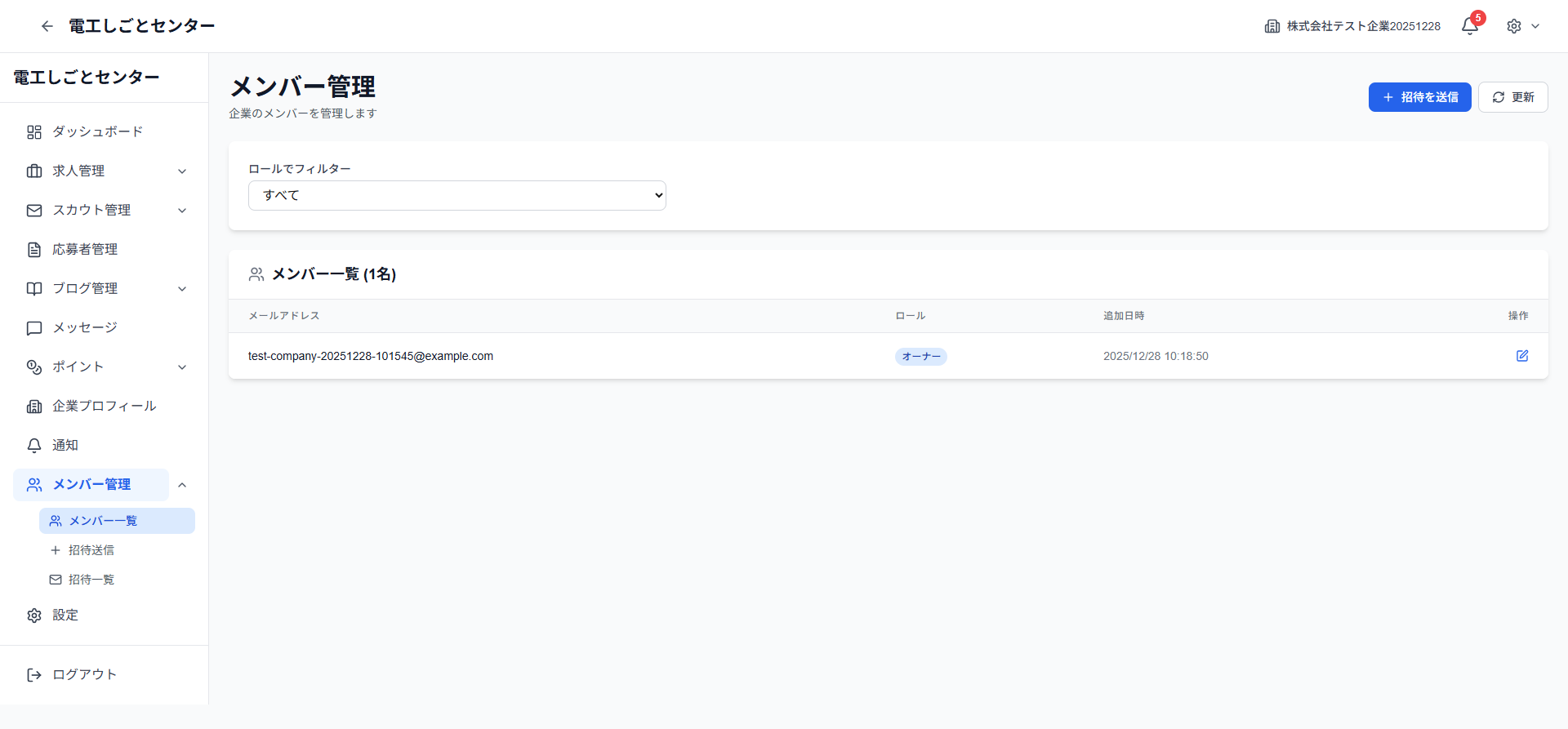
メンバー一覧の表示
メンバー一覧ページでは、以下の情報が表示されます。
表示される情報:
- メールアドレス: メンバーのメールアドレス
- ロール: メンバーのロール(オーナー、管理者、コンテンツ管理者、採用担当者、閲覧者、経理担当者)
- 追加日時: メンバーが追加された日時
- 操作: メンバー詳細へのリンク
メンバー一覧の見出し:
- ページ上部に「メンバー一覧 (X名)」という見出しが表示されます(Xはメンバー数)
ロール表示(owner, admin, content_manager, recruiter, viewer, accounting)
メンバー一覧では、各メンバーのロールが表示されます。
ロールの種類:
- オーナー(owner): 企業のオーナー、すべての権限を持つ
- 管理者(admin): 管理者権限を持つ
- コンテンツ管理者(content_manager): コンテンツ管理権限を持つ
- 採用担当者(recruiter): 採用関連の権限を持つ
- 閲覧者(viewer): 閲覧のみの権限を持つ
- 経理担当者(accounting): 経理関連の権限を持つ
フィルター機能
メンバー一覧ページでは、ロールでフィルターできます。
ロールフィルター:
- ページ上部の「ロールでフィルター」ドロップダウンから、ロールを選択します
- すべて: すべてのロールのメンバーを表示します(デフォルト)
- オーナー: オーナーのみを表示します
- 管理者: 管理者のみを表示します
- コンテンツ管理者: コンテンツ管理者のみを表示します
- 採用担当者: 採用担当者のみを表示します
- 閲覧者: 閲覧者のみを表示します
- 経理担当者: 経理担当者のみを表示します
メンバー詳細への遷移
メンバー一覧から、メンバーの詳細を確認できます。
メンバー詳細への遷移方法:
- メンバー一覧の各メンバーの「操作」列のアイコンをクリックすると、メンバー詳細ページに遷移します
- メンバー詳細ページでは、メンバー情報の確認・編集、ロール変更、メンバー削除が可能です
招待送信
メンバー一覧ページから、新しいメンバーを招待できます。
招待送信方法:
- ページ上部の「招待を送信」ボタンをクリックすると、招待送信ページに遷移します
- 招待送信ページでは、メールアドレスとロールを指定して、メンバーを招待できます
更新:
- 「更新」ボタンをクリックすると、メンバー一覧が最新の状態に更新されます
注意事項:
- メンバー管理は、適切な権限を持つユーザーのみが利用できます
- ロールによって、利用できる機能が異なります
- メンバーを削除する場合は、慎重に操作してください
9.2 メンバー追加(招待送信)
新しいメンバーを企業に招待するには、招待送信ページにアクセスします。
招待送信ページへの遷移
- メンバー一覧ページ(
/mypage/company/members)から「招待を送信」ボタンをクリックするか、サイドバーの「招待送信」リンクをクリックします - 招待送信ページ(
/mypage/company/invitations/add)が表示されます
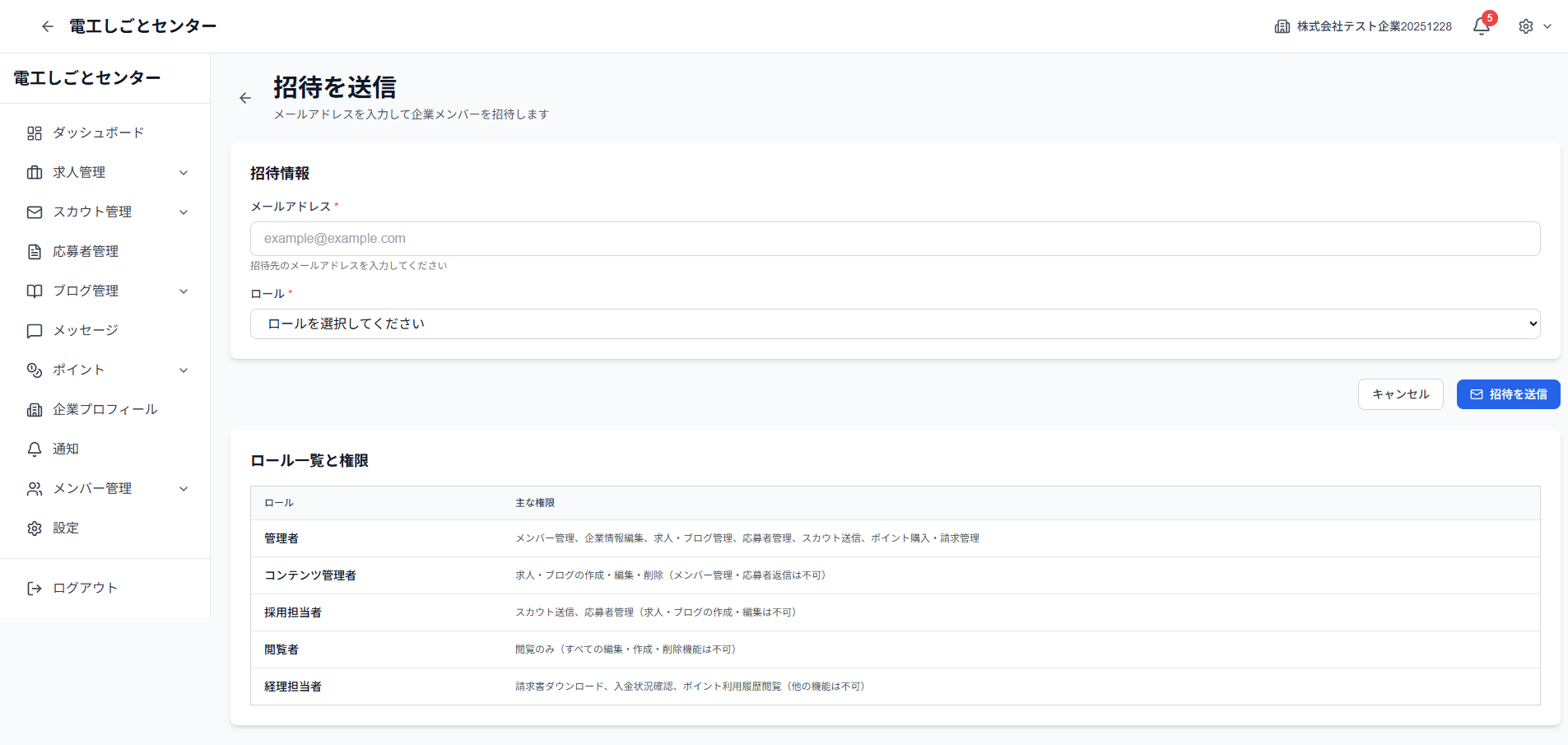
メールアドレス入力
メールアドレス(必須):
- 招待先のメールアドレスを入力します
- 例: example@example.com
- 招待先のメールアドレスを入力してください
ロール選択
ロール(必須):
- ドロップダウンから、招待するメンバーに付与するロールを選択します
- ロールを選択してください: デフォルト(未選択)
- 管理者: 管理者権限を持つ
- コンテンツ管理者: コンテンツ管理権限を持つ
- 採用担当者: 採用関連の権限を持つ
- 閲覧者: 閲覧のみの権限を持つ
- 経理担当者: 経理関連の権限を持つ
注意: オーナーロールは招待できません。オーナーは企業の作成者のみが持つロールです。
ロール一覧と権限
招待送信ページでは、各ロールの主な権限が表形式で表示されます。
ロール一覧と権限:
- 管理者: メンバー管理、企業情報編集、求人・ブログ管理、応募者管理、スカウト送信、ポイント購入・請求管理
- コンテンツ管理者: 求人・ブログの作成・編集・削除(メンバー管理・応募者返信は不可)
- 採用担当者: スカウト送信、応募者管理(求人・ブログの作成・編集は不可)
- 閲覧者: 閲覧のみ(すべての編集・作成・削除機能は不可)
- 経理担当者: 請求書ダウンロード、入金状況確認、ポイント利用履歴閲覧(他の機能は不可)
招待送信
招待を送信するには、以下の手順を実行します。
- メールアドレスを入力: 招待先のメールアドレスを入力します
- ロールを選択: ドロップダウンからロールを選択します
- 招待を送信: 「招待を送信」ボタンをクリックします
招待送信後の処理:
- 招待メールが送信されます
- 招待一覧ページで、送信した招待の状態を確認できます
- 招待されたユーザーは、メールに記載されたリンクから招待を受け入れることができます
キャンセル:
- 「キャンセル」リンクをクリックすると、招待一覧ページに戻ります
- 入力した内容は保存されません
注意事項:
- すべての必須項目(*マークが付いている項目)を入力する必要があります
- メールアドレスは有効な形式である必要があります
- ロールを選択しないと、招待を送信できません
- 招待されたユーザーが招待を受け入れるまで、メンバーとして追加されません
- 招待メールが送信されない場合は、メールアドレスを確認してください
9.3 メンバー詳細
メンバー詳細ページでは、個別のメンバー情報を確認・管理できます。
メンバー詳細ページへの遷移
- メンバー一覧ページ(
/mypage/company/members)から、確認したいメンバーの「詳細を見る」リンクをクリックします - メンバー詳細ページ(
/mypage/company/members/{memberId})が表示されます

メンバー情報の表示
メンバー詳細ページでは、以下の情報が表示されます。
基本情報:
- メールアドレス: メンバーのメールアドレス
- 現在のロール: メンバーに付与されているロール(オーナー、管理者、コンテンツ管理者、採用担当者、閲覧者、経理担当者)
- 追加日時: メンバーが追加された日時
注意事項:
- オーナーロール: オーナーロールを持つメンバーは、ロール変更や削除ができません
- ページに「ownerのロール変更はできません」というメッセージが表示されます
9.4 招待一覧
招待一覧ページでは、送信した招待の一覧を確認・管理できます。
招待一覧ページへの遷移
- サイドバーの「メンバー管理」メニューを展開します
- 「招待一覧」リンクをクリックします
- 招待一覧ページ(
/mypage/company/invitations)が表示されます
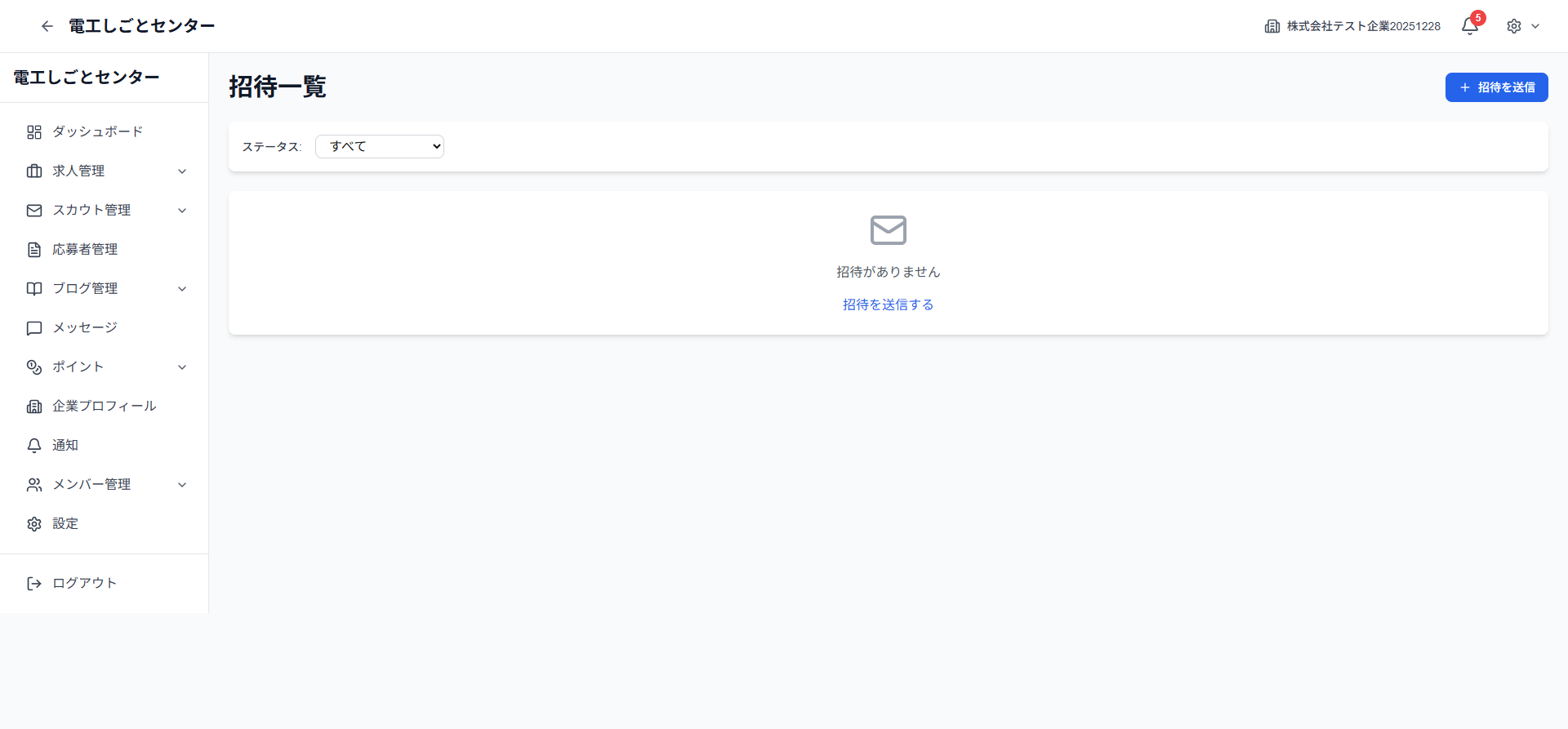
招待一覧の表示
招待一覧ページでは、送信した招待の一覧が表示されます。
表示される情報(招待がある場合):
- メールアドレス: 招待先のメールアドレス
- ロール: 招待時に指定したロール
- ステータス: 招待の現在の状態(招待中、受け入れ済み、拒否済み、期限切れ、キャンセル済み)
- 送信日時: 招待を送信した日時
- 有効期限: 招待の有効期限(期限切れになる日時)
招待がない場合:
- 「招待がありません」というメッセージが表示されます
- 「招待を送信する」リンクをクリックすると、招待送信ページに遷移します
ステータスでフィルター
ページ上部のドロップダウンから、表示する招待をステータスでフィルターできます。
フィルターオプション:
- すべて: すべてのステータスの招待を表示
- 招待中: まだ受け入れられていない招待を表示
- 受け入れ済み: 受け入れられた招待を表示
- 拒否済み: 拒否された招待を表示
- 期限切れ: 有効期限が切れた招待を表示
- キャンセル済み: キャンセルされた招待を表示
招待のキャンセル
招待中の招待は、キャンセルできます。
招待をキャンセルする手順:
- 招待一覧から、キャンセルしたい招待を確認します
- 「キャンセル」ボタンまたはリンクをクリックします
- 確認ダイアログが表示されます
- 「キャンセルを確認」ボタンをクリックすると、招待がキャンセルされます
注意事項:
- 受け入れ済み、拒否済み、期限切れ、キャンセル済みの招待は、キャンセルできません
- キャンセルされた招待は、ステータスが「キャンセル済み」に変更されます
招待を送信する
招待一覧ページから、新しい招待を送信できます。
招待を送信する手順:
- ページ上部の「招待を送信」ボタンをクリックします
- 招待送信ページ(
/mypage/company/invitations/add)に遷移します - メールアドレスとロールを入力して、招待を送信します
詳細: 招待送信の詳細については、「7.2 メンバー追加(招待送信)」を参照してください。
8. ポイント管理
ポイント管理機能では、ポイントの残高確認、購入、利用履歴の確認、利用明細書の出力などができます。
8.1 ポイント管理(残高確認)
ポイント管理ページでは、現在のポイント残高を確認し、使用履歴や購入履歴を閲覧できます。
ポイント管理ページへの遷移
- サイドバーの「ポイント」メニューを展開します
- 「ポイント管理」リンクをクリックします
- ポイント管理ページ(
/mypage/company/points)が表示されます

ポイント残高の表示
ポイント管理ページの上部には、現在のポイント残高が表示されます。
表示される情報:
- ポイント残高: 現在利用可能なポイント数(例: 8単位 = 800pt / 80円)
- 前回購入日: 最後にポイントを購入した日付(例: 2025年12月28日)
- 前回購入ポイント: 最後に購入したポイント数(例: 10単位 = 1,000pt / 100円)
ポイントを購入する:
- 「ポイントを購入する」ボタンをクリックすると、ポイント購入ページ(
/mypage/company/points/purchase)に遷移します
使用履歴の表示
「使用履歴」タブをクリックすると、ポイントの使用履歴が表示されます。
表示される情報:
- 日付: ポイントを使用した日付
- 用途: ポイントを使用した用途(例: スカウト送信: 2単位 = 200pt / 20円)
- 使用Pt(単位 / 円): 使用したポイント数(100ポイント単位と円換算を併記)
- 残高(単位 / 円): 使用後の残高(100ポイント単位と円換算を併記、表示されない場合があります)
履歴の表示件数:
- ページ下部に「全○件中 ○-○件を表示」と表示されます
- 履歴が多い場合は、ページネーションで他のページを表示できます
購入履歴の表示
「購入履歴」タブをクリックすると、ポイントの購入履歴が表示されます。

表示される情報:
- 購入日時: ポイントを購入した日時
- 購入ポイント数(単位 / 円): 購入したポイント数(例: +10単位 = 1,000pt / 100円)
- 決済金額: 購入金額(税別)と税込金額(例: ¥10,000(税別) 税込: ¥11,000)
- 有効期限: 購入したポイントの有効期限(例: 2026年12月28日)
- ステータス: 購入のステータス(例: 完了)
- 操作: 請求書や領収書を出力するボタン
請求書・領収書の出力:
- 「請求書」ボタンをクリックすると、請求書をダウンロードできます
- 「領収書」ボタンをクリックすると、領収書をダウンロードできます
利用明細書の出力
ページ上部の「利用明細書を出力」ボタンをクリックすると、利用明細書を出力できます。
注意事項:
- 利用明細書の出力には、企業情報が完全に登録されている必要があります
- 企業情報が不完全な場合は、「企業情報が見つかりません」というエラーが表示される場合があります
更新ボタン
ページ上部の「更新」ボタンをクリックすると、ポイント残高や履歴情報が最新の状態に更新されます。
8.2 ポイント購入
ポイント購入ページでは、ポイントを購入できます。
ポイント購入ページへの遷移
- サイドバーの「ポイント」メニューを展開します
- 「ポイント購入」リンクをクリックします
- または、ポイント管理ページの「ポイントを購入する」ボタンをクリックします
- ポイント購入ページ(
/mypage/company/points/purchase)が表示されます

現在のポイント残高の確認
ページ上部には、現在のポイント残高が表示されます。
表示される情報:
- 現在のポイント残高: 現在利用可能なポイント数(例: 800 Pt)
- 警告メッセージ: ポイントが少ない場合、「残り少ないポイントで求人掲載ができません」という警告が表示されます
購入金額の入力
「ポイント購入」セクションで、購入するポイント数を指定します。
ポイントの単価:
- 10ポイント = 1円(税別)
- 100ポイント単位(10円単位)で操作します
最低購入金額:
- 最低購入金額: 10,000円 = 100,000pt(100pt単位で「1,000単位」)
購入金額の入力方法:
- スライダー: スライダーを動かして購入金額を設定します(10,000円〜3,000,000円)
- 数値入力: 数値入力欄に、購入金額(,000円単位)を直接入力します
- 例: 「10」と入力すると、10,000円(1,000単位 = 100,000pt)になります
- 例: 「50」と入力すると、50,000円(5,000単位 = 500,000pt)になります
購入ポイント数の表示:
- 購入金額を入力すると、自動的に購入ポイント数が計算されて表示されます
- 表示は100ポイント単位(10円単位)で行われます
- 例: 10,000円 → 1,000単位(= 100,000pt / 10,000円)
購入内容の確認
「購入内容の確認」セクションで、購入内容を確認できます。
表示される情報:
- 購入金額(税別): 税抜きの購入金額(例: ¥10,000)
- 消費税(10%): 消費税額(例: ¥1,000)
- 合計(税込): 税込の合計金額(例: ¥11,000)
- 購入ポイント数: 購入するポイント数(例: 1,000 Pt)
- 現在の残高: 現在のポイント残高(例: 800 Pt)
- 購入後の残高: 購入後のポイント残高(例: 1,800 Pt)
見積書の出力
「見積書を出力」ボタンをクリックすると、購入内容の見積書をダウンロードできます。
購入の実行
購入内容を確認したら、「購入する」ボタンをクリックします。
購入後の処理:
- 決済画面(Stripe)に遷移します
- クレジットカード情報を入力して決済を完了します
- 決済が完了すると、ポイントが自動的に追加されます
- 購入成功ページに遷移します
注意事項:
- ポイントは購入日から1年間有効です
- 有効期限が切れたポイントは使用できません
- 有効期限は購入履歴で確認できます
- 安全な決済システム(STRIPE)を使用しています
- クレジットカードで簡単に購入できます
- 購入後すぐにポイントが反映されます
8.3 利用明細書
利用明細書ページでは、ポイントの利用明細を確認できます。
利用明細書ページへの遷移
- サイドバーの「ポイント」メニューを展開します
- 「利用明細書」リンクをクリックします
- または、ポイント管理ページの「利用明細書を出力」ボタンをクリックします
- 利用明細書ページ(
/mypage/company/points/statement)が表示されます

利用明細書の表示
利用明細書ページでは、ポイントの利用明細が表示されます。
注意事項:
- 利用明細書の表示には、企業情報が完全に登録されている必要があります
- 企業情報が不完全な場合は、「企業情報が見つかりません」というエラーが表示されます
- エラーが表示された場合は、企業プロフィール編集ページで企業情報を完成させてください
表示される情報(企業情報が完全な場合):
- 期間: 利用明細の期間
- 購入履歴: ポイントの購入履歴
- 使用履歴: ポイントの使用履歴
- 合計: 購入合計、使用合計、残高
CSVエクスポート:
- 利用明細をCSV形式でエクスポートできる場合があります
- エクスポートボタンが表示されている場合は、クリックしてCSVファイルをダウンロードできます