
メッセージ
7. メッセージ
メッセージ機能では、企業が求職者とメッセージをやり取りできます。
7.1 メッセージ一覧
メッセージ一覧ページでは、求職者との会話一覧を確認できます。
メッセージ一覧ページへの遷移
メッセージ一覧ページに遷移するには、以下の方法があります。
- サイドバーから: サイドバーの「メッセージ」リンクをクリックします
- 直接URL:
/mypage/company/messagesにアクセスします
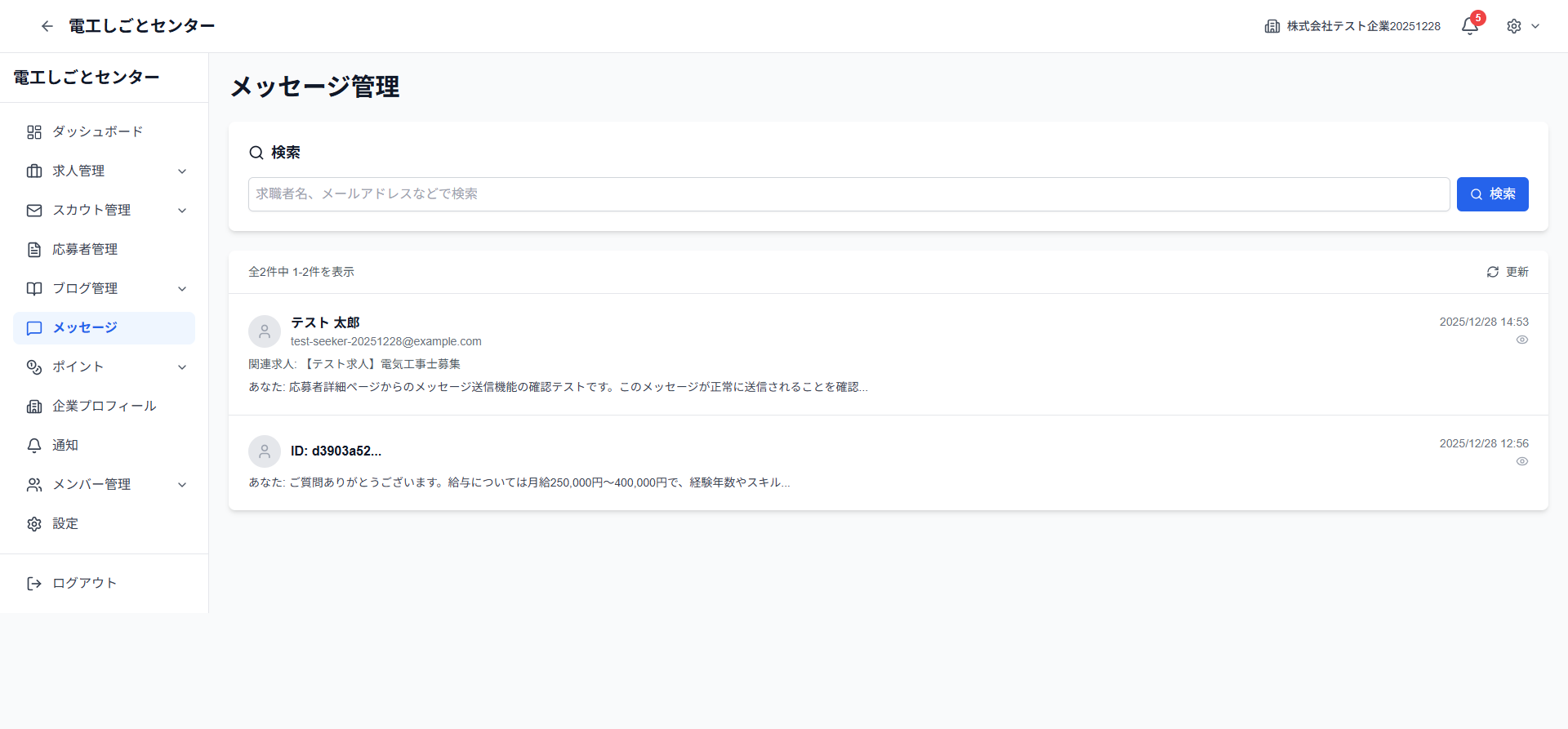
会話一覧の表示
メッセージ一覧ページには、以下の情報が表示されます。
表示される情報:
- 求職者情報: 会話相手の求職者名とメールアドレス(求職者名が表示されない場合はIDのみ表示)
- 関連求人: 会話に関連する求人(応募に関連する会話の場合)
- 最新メッセージ: 会話の最新メッセージのプレビュー(送信者名とメッセージ内容の一部)
- 更新日時: 会話が最後に更新された日時
検索機能
メッセージ一覧を検索するには、以下の手順を実行します。
- 「検索」セクションの検索欄に、求職者名やメールアドレスなどのキーワードを入力します
- 「検索」ボタンをクリックします
- 検索結果が表示されます
未読メッセージの表示
未読メッセージがある会話は、通常の会話とは異なる表示になる場合があります(実装により異なります)。
会話詳細への遷移
会話詳細ページに遷移するには、以下の方法があります。
- 会話リンク: メッセージ一覧の各会話をクリックします
- 直接URL:
/mypage/company/messages/{conversationId}にアクセスします
メッセージ一覧の更新
メッセージ一覧を最新の状態に更新するには、以下の方法があります。
- 「更新」ボタンをクリックします
- メッセージ一覧が最新の状態に更新されます
7.2 メッセージ送受信
メッセージ詳細ページでは、求職者とのメッセージのやり取りを確認し、メッセージを送信できます。
メッセージ詳細ページへの遷移
メッセージ詳細ページに遷移するには、以下の方法があります。
- メッセージ一覧から: メッセージ一覧ページの各会話をクリックします
- 直接URL:
/mypage/company/messages/{conversationId}にアクセスします
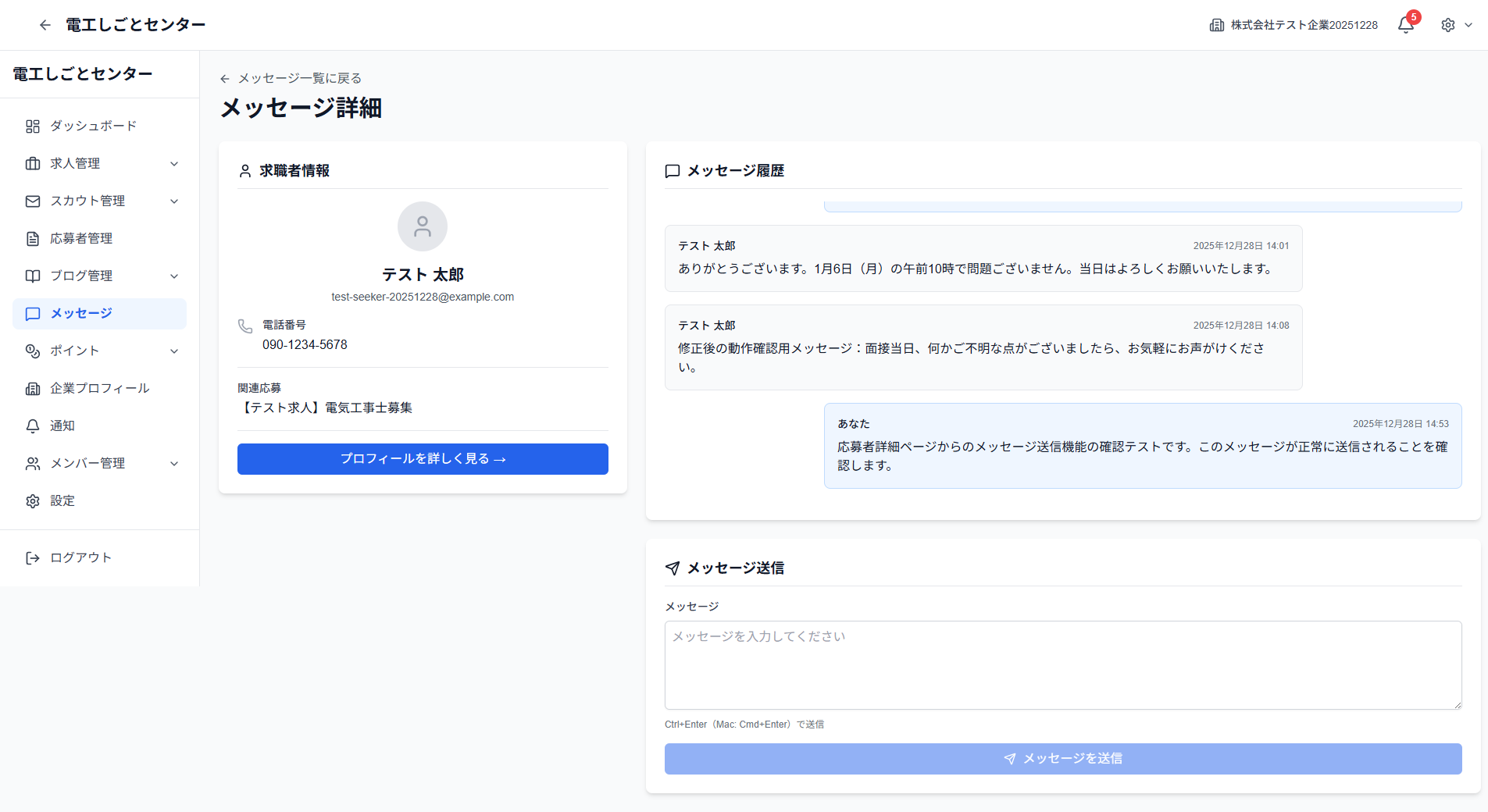
求職者情報の表示
メッセージ詳細ページの上部には、会話相手の求職者情報が表示されます。
表示される情報:
- 求職者名: 会話相手の求職者名
- メールアドレス: 会話相手のメールアドレス
- 電話番号: 会話相手の電話番号(設定されている場合)
- 関連応募: 会話に関連する応募(応募に関連する会話の場合)
- プロフィールリンク: 求職者のプロフィールページへのリンク
メッセージ履歴の表示
メッセージ履歴セクションには、会話のメッセージ履歴が時系列で表示されます。
表示される情報:
- 送信者: メッセージの送信者(「あなた」または求職者名)
- 送信日時: メッセージが送信された日時
- メッセージ内容: メッセージの本文
メッセージ履歴の特徴:
- メッセージは時系列で表示されます(古い順または新しい順、実装により異なります)
- 送信者ごとに異なる表示スタイルが適用される場合があります
- メッセージ履歴は自動的にスクロールされる場合があります
メッセージ送信
求職者にメッセージを送信するには、以下の手順を実行します。
- 「メッセージ送信」セクションの「メッセージ」欄に、送信するメッセージを入力します
- メッセージは必須です
- メッセージを入力すると、「メッセージを送信」ボタンが有効になります
- 「メッセージを送信」ボタンをクリックします
- メッセージが送信され、メッセージ履歴に追加されます
ショートカットキー:
- Ctrl+Enter(Windows)または Cmd+Enter(Mac)でメッセージを送信できます
注意:
- メッセージを送信すると、求職者に通知が届きます
- メッセージは送信後、編集や削除ができない場合があります
既読状態の確認
メッセージの既読状態を確認するには、以下の方法があります。
既読状態の表示:
- メッセージ履歴では、各メッセージの既読状態が表示される場合があります
- 既読状態は、メッセージの送信日時の近くに表示されることがあります
- 既読の場合は「既読」、未読の場合は「未読」と表示される場合があります
既読状態の確認方法:
- メッセージ履歴を確認します
- 送信したメッセージの既読状態を確認します
- 求職者がメッセージを読んだ場合、既読状態が「既読」に更新されます
注意:
- 既読状態の表示は、実装により異なる場合があります
- 一部のメッセージシステムでは、既読状態が表示されない場合があります
- 既読状態は、求職者がメッセージを開いた時点で更新されます
メッセージ一覧への戻り
メッセージ詳細ページからメッセージ一覧ページに戻るには、以下の方法があります。
- 戻るリンク: ページ上部の「メッセージ一覧に戻る」リンクをクリックします
- サイドバー: サイドバーの「メッセージ」リンクをクリックします
- ブラウザの戻るボタン: ブラウザの戻るボタンを使用します
6. ブログ管理
ブログ管理機能では、企業がブログ記事を作成・管理できます。
6.1 ブログ一覧
ブログ一覧ページでは、企業が作成したブログ記事を一覧表示し、管理できます。
ブログ一覧ページへの遷移
- サイドバーの「ブログ管理」メニューを展開します
- 「ブログ一覧」リンクをクリックします
- ブログ一覧ページ(
/mypage/company/blogs)が表示されます
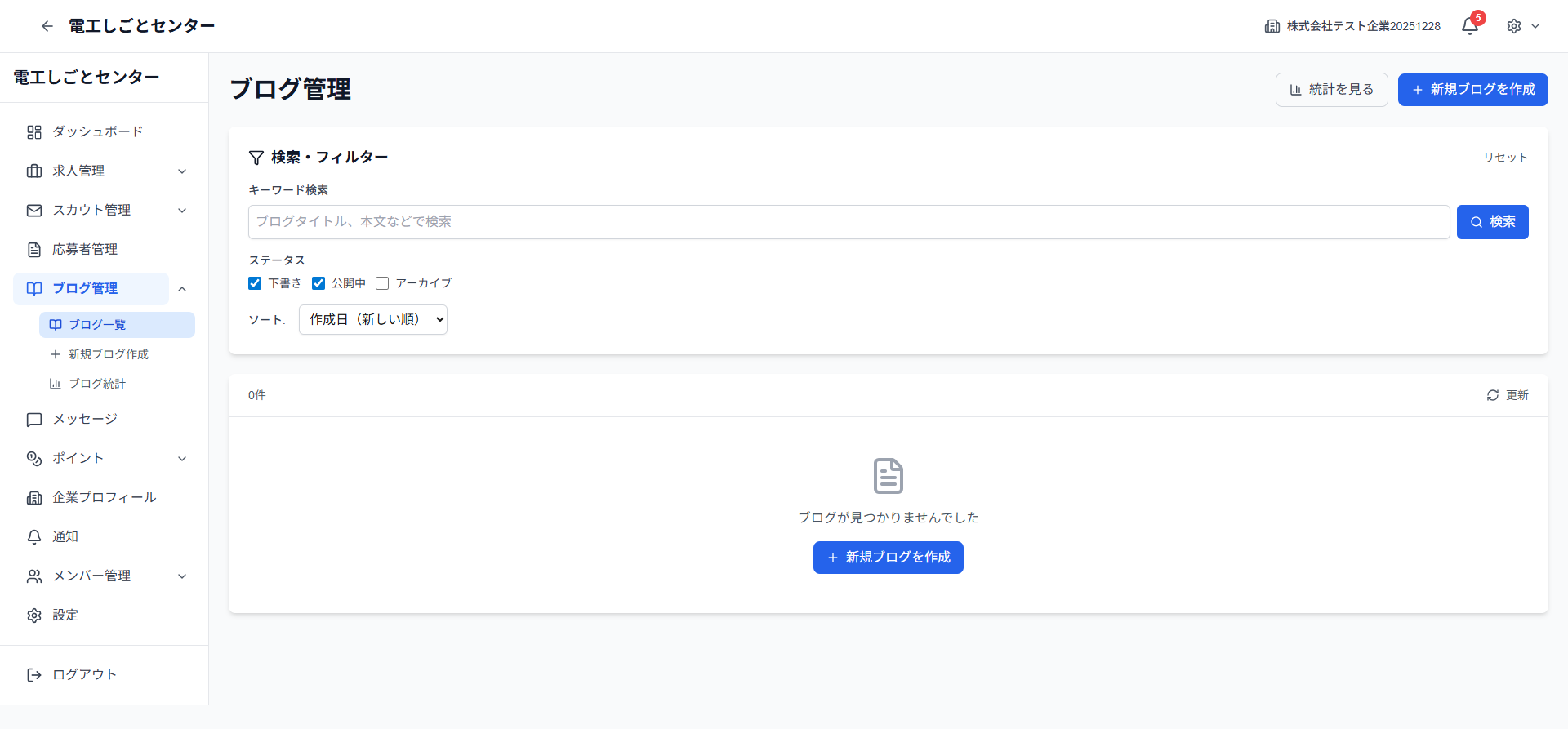
ブログ一覧の表示
ブログ一覧ページでは、以下の情報が表示されます。
表示される情報:
- ブログタイトル: ブログ記事のタイトル
- ステータス: ブログの状態(下書き、公開中、アーカイブ)
- 作成日: ブログを作成した日時
- 公開日: ブログを公開した日時(公開済みの場合)
- 閲覧数: ブログの閲覧数
- 操作: 編集、削除などの操作ボタン
ブログが0件の場合:
- 「ブログが見つかりませんでした」というメッセージが表示されます
- 「新規ブログを作成」リンクをクリックすると、新規ブログ作成ページに遷移します
ステータス表示(下書き、公開中、アーカイブ)
ブログ一覧では、各ブログのステータスが表示されます。
ステータスの種類:
- 下書き: まだ公開されていないブログ記事
- 公開中: 公開されているブログ記事
- アーカイブ: アーカイブされたブログ記事
フィルター機能
ブログ一覧ページでは、以下のフィルター機能が利用できます。
キーワード検索:
- 検索ボックスにキーワードを入力して「検索」ボタンをクリックします
- ブログタイトル、本文などで検索できます
ステータスフィルター:
- 下書き: チェックボックスにチェックを入れると、下書きのブログが表示されます
- 公開中: チェックボックスにチェックを入れると、公開中のブログが表示されます
- アーカイブ: チェックボックスにチェックを入れると、アーカイブされたブログが表示されます
- 複数のステータスを同時に選択できます
ソート機能:
- ドロップダウンからソート順を選択します
- 作成日(新しい順): 作成日が新しい順に並びます
- 作成日(古い順): 作成日が古い順に並びます
- 公開日(新しい順): 公開日が新しい順に並びます
- 公開日(古い順): 公開日が古い順に並びます
- 閲覧数(多い順): 閲覧数が多い順に並びます
- 閲覧数(少ない順): 閲覧数が少ない順に並びます
リセット:
- 「リセット」ボタンをクリックすると、フィルター条件がリセットされます
ブログ詳細への遷移
ブログ一覧から、ブログの詳細を確認できます。
ブログ詳細への遷移方法:
- ブログ一覧の各ブログのタイトルをクリックすると、ブログ詳細ページに遷移します
- ブログ詳細ページでは、ブログの内容を確認・編集できます
注意事項:
- ブログが0件の場合は、「新規ブログを作成」リンクからブログを作成できます
- フィルター条件を変更すると、自動的にブログ一覧が更新されます
- 「更新」ボタンをクリックすると、ブログ一覧が最新の状態に更新されます
6.2 ブログ作成
新規ブログ作成ページでは、企業が新しいブログ記事を作成できます。
ブログ作成ページへの遷移
- ブログ一覧ページ(
/mypage/company/blogs)にアクセスします - ページ上部の「新規ブログを作成」ボタンをクリックするか、サイドバーの「新規ブログ作成」リンクをクリックします
- 新規ブログ作成ページ(
/mypage/company/blogs/create)が表示されます
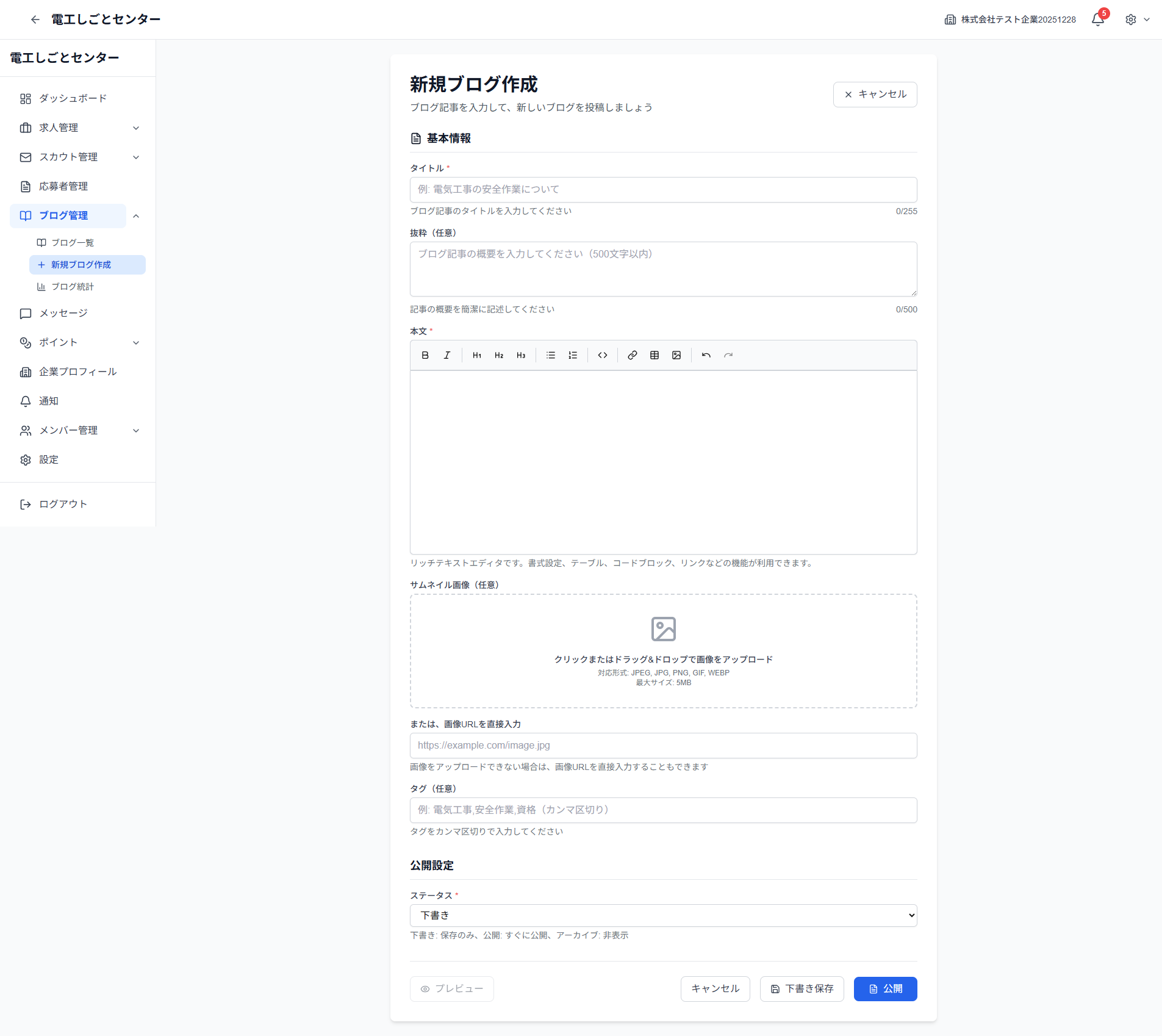
基本情報入力
タイトル(必須):
- ブログ記事のタイトルを入力します(最大255文字)
- 例: 電気工事の安全作業について
- 文字数カウンターが表示されます(0/255)
抜粋(任意):
- ブログ記事の概要を簡潔に記述します(最大500文字)
- 記事の概要を簡潔に記述してください
- 文字数カウンターが表示されます(0/500)
本文(必須):
- リッチテキストエディタを使用して、ブログ記事の本文を入力します
- 以下の書式設定機能が利用できます:
- 太字: テキストを太字にします
- 斜体: テキストを斜体にします
- 見出し1: 大見出しを設定します
- 見出し2: 中見出しを設定します
- 見出し3: 小見出しを設定します
- 箇条書き: 箇条書きリストを作成します
- 番号付きリスト: 番号付きリストを作成します
- コードブロック: コードブロックを挿入します
- リンク: リンクを挿入します
- テーブル挿入: テーブルを挿入します
- 画像挿入: 画像を挿入します
- 元に戻す: 直前の操作を取り消します
- やり直し: 取り消した操作をやり直します
サムネイル画像(任意):
- ブログ記事のサムネイル画像をアップロードできます
- 画像アップロード: クリックまたはドラッグ&ドロップで画像をアップロードします
- 対応形式: JPEG, JPG, PNG, GIF, WEBP
- 最大サイズ: 5MB
- 画像URL入力: 画像をアップロードできない場合は、画像URLを直接入力することもできます

タグ(任意):
- ブログ記事に関連するタグをカンマ区切りで入力します
- 例: 電気工事,安全作業,資格
- タグをカンマ区切りで入力してください
公開設定
ステータス(必須):
- ドロップダウンからステータスを選択します
- 下書き: 保存のみ、公開されません
- 公開: すぐに公開されます
- アーカイブ: 非表示になります
保存・公開
ブログ記事を保存・公開するには、以下のいずれかのボタンをクリックします。
下書き保存:
- 「下書き保存」ボタンをクリックすると、ブログ記事が下書きとして保存されます
- 下書き保存したブログは、後で編集・公開できます
公開:
- 「公開」ボタンをクリックすると、ブログ記事が公開されます
- 公開されたブログは、求職者に表示されます
プレビュー:
- 「プレビュー」ボタンをクリックすると、公開時の表示を確認できます
- タイトルと本文が入力されている場合のみ有効になります
キャンセル:
- 「キャンセル」リンクをクリックすると、ブログ一覧ページに戻ります
- 入力した内容は保存されません
注意事項:
- すべての必須項目(*マークが付いている項目)を入力する必要があります
- タイトルは最大255文字、抜粋は最大500文字まで入力できます
- サムネイル画像は任意ですが、設定するとブログ一覧で表示されます
- リッチテキストエディタの機能を活用して、見やすいブログ記事を作成できます
6.3 ブログ編集
既存のブログ記事を編集するには、ブログ編集ページにアクセスします。
ブログ編集ページへの遷移
- ブログ一覧ページ(
/mypage/company/blogs)にアクセスします - 編集したいブログの「編集」リンクをクリックします
- ブログ編集ページ(
/mypage/company/blogs/{blogId}/edit)が表示されます
注意: ブログが0件の場合は、編集リンクが表示されません。まずブログを作成してください。
既存データの確認
ブログ編集ページでは、既存のブログデータが入力された状態で表示されます。
表示される情報:
- タイトル: 既存のブログタイトルが入力されています
- 抜粋: 既存の抜粋が入力されています
- 本文: 既存の本文がリッチテキストエディタに表示されています
- サムネイル画像: 既存のサムネイル画像が表示されています(設定されている場合)
- タグ: 既存のタグが入力されています(設定されている場合)
- ステータス: 既存のステータスが選択されています
各項目の編集方法
ブログ編集ページでは、ブログ作成ページと同様のフォームで、各項目を編集できます。
編集可能な項目:
- タイトル(必須): ブログタイトルを編集します(最大255文字)
- 抜粋(任意): ブログの抜粋を編集します(最大500文字)
- 本文(必須): リッチテキストエディタを使用して、本文を編集します
- サムネイル画像(任意): サムネイル画像を変更できます
- 新しい画像をアップロードするか、画像URLを入力します
- 既存の画像を削除することもできます
- タグ(任意): タグを編集します(カンマ区切り)
各項目の編集:
- 各入力欄をクリックして、内容を編集します
- リッチテキストエディタの機能を活用して、本文を編集します
- サムネイル画像は、クリックまたはドラッグ&ドロップで新しい画像をアップロードできます
ステータス変更
ブログ編集ページでは、ブログのステータスを変更できます。
ステータスの変更方法:
- ドロップダウンからステータスを選択します
- 下書き: 保存のみ、公開されません
- 公開: すぐに公開されます
- アーカイブ: 非表示になります
更新処理
編集内容を保存するには、以下のいずれかのボタンをクリックします。
下書き保存:
- 「下書き保存」ボタンをクリックすると、編集内容が下書きとして保存されます
- 下書き保存したブログは、後で編集・公開できます
公開:
- 「公開」ボタンをクリックすると、編集内容が保存され、ブログが公開されます
- 公開されたブログは、求職者に表示されます
プレビュー:
- 「プレビュー」ボタンをクリックすると、公開時の表示を確認できます
- タイトルと本文が入力されている場合のみ有効になります
削除:
- 「削除」ボタンをクリックすると、ブログが削除されます
- 確認ダイアログが表示されるため、慎重に操作してください
キャンセル:
- 「キャンセル」リンクをクリックすると、ブログ一覧ページに戻ります
- 編集内容は保存されません
注意事項:
- すべての必須項目(*マークが付いている項目)を入力する必要があります
- 編集内容を保存する前に、内容をよく確認してください
- ブログを削除すると、復元できません
- リッチテキストエディタの機能を活用して、見やすいブログ記事を作成できます
6.4 ブログ統計
ブログのパフォーマンスを分析するには、ブログ統計ページにアクセスします。
ブログ統計ページへの遷移
- ブログ一覧ページ(
/mypage/company/blogs)から「統計を見る」リンクをクリックするか、サイドバーの「ブログ統計」リンクをクリックします - ブログ統計ページ(
/mypage/company/blogs/statistics)が表示されます
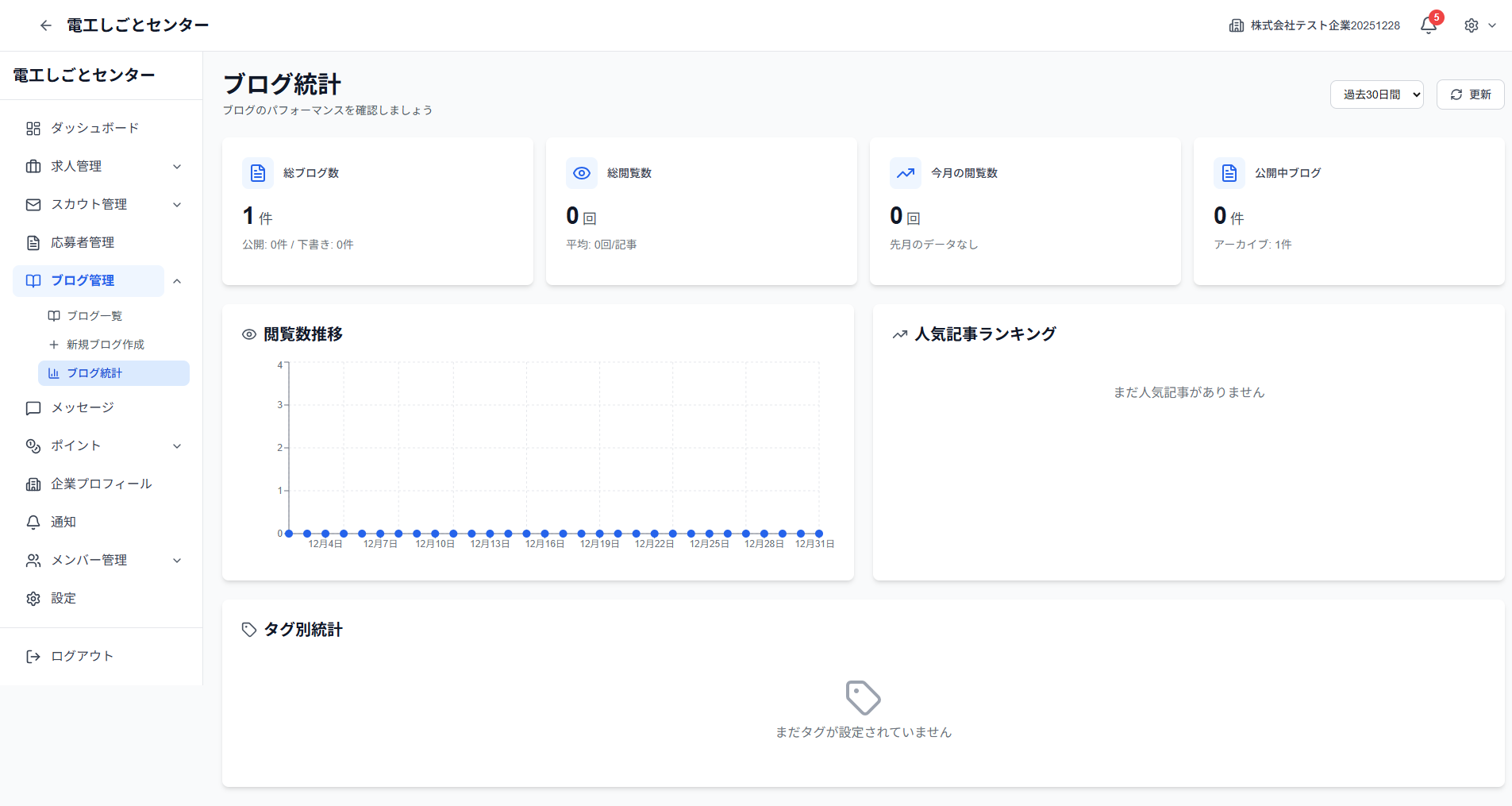
統計情報の表示(閲覧数、人気記事)
ブログ統計ページでは、以下の統計情報が表示されます。
総ブログ数:
- 企業が所有する全ブログの数が表示されます
- 公開、下書き、アーカイブの内訳が表示されます(例: 公開: 0件 / 下書き: 0件)
総閲覧数:
- 全ブログの合計閲覧数が表示されます
- 平均閲覧数が表示されます(例: 平均: 0回/記事)
今月の閲覧数:
- 今月の閲覧数が表示されます
- 先月のデータと比較できる場合があります(例: 先月のデータなし)
公開中ブログ:
- 現在公開中のブログ数が表示されます
- アーカイブされたブログ数も表示されます(例: アーカイブ: 1件)
グラフ表示
ブログ統計ページでは、以下のグラフが表示されます。
閲覧数推移:
- 期間別の閲覧数の推移がグラフで表示されます
- X軸に日付、Y軸に閲覧数が表示されます
- 選択した期間に応じて、グラフの表示範囲が変わります
人気記事ランキング:
- 閲覧数の多いブログ記事のランキングが表示されます
- ブログが0件または閲覧数が0の場合は、「まだ人気記事がありません」というメッセージが表示されます
タグ別統計:
- タグごとの統計が表示されます
- タグが設定されていない場合は、「まだタグが設定されていません」というメッセージが表示されます
期間選択
ブログ統計ページでは、分析期間を選択できます。
期間選択方法:
- ページ上部のドロップダウンから期間を選択します
- 過去7日間: 過去7日間のデータを表示します
- 過去30日間: 過去30日間のデータを表示します(デフォルト)
- 過去90日間: 過去90日間のデータを表示します
- 過去1年間: 過去1年間のデータを表示します
更新:
- 「更新」ボタンをクリックすると、選択した期間の統計データが更新されます
注意事項:
- ブログ統計ページでは、ブログのパフォーマンスを確認できます
- 統計データは、ブログの公開状態や期間によって異なる場合があります
- グラフは期間別の閲覧数の推移を視覚的に表示します
- 人気記事ランキングやタグ別統計は、データがある場合のみ表示されます
9. メンバー管理
メンバー管理機能では、企業のメンバーを管理できます。
9.1 メンバー一覧
メンバー一覧ページでは、企業に所属するメンバーを一覧表示し、管理できます。
メンバー一覧ページへの遷移
- サイドバーの「メンバー管理」メニューを展開します
- 「メンバー一覧」リンクをクリックします
- メンバー一覧ページ(
/mypage/company/members)が表示されます
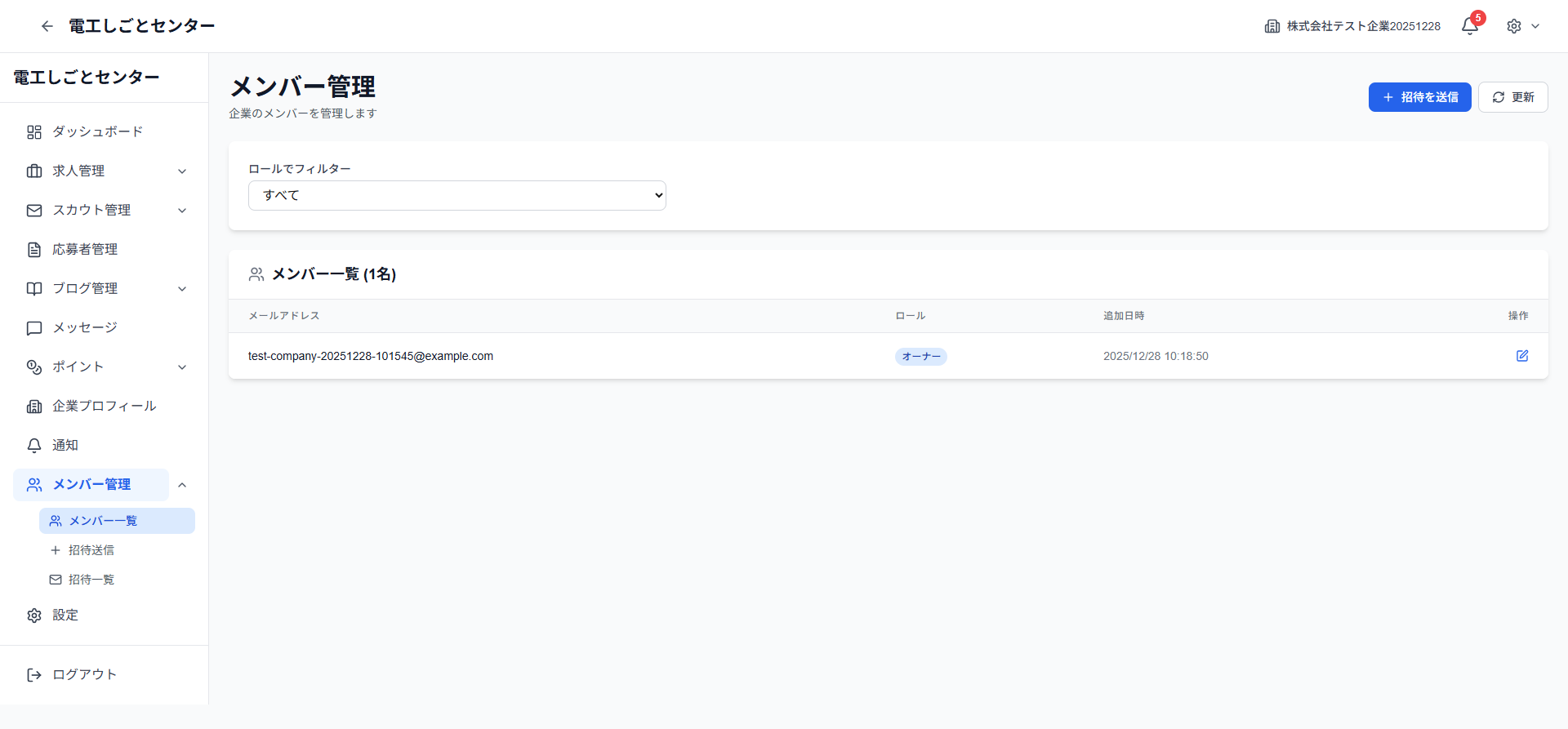
メンバー一覧の表示
メンバー一覧ページでは、以下の情報が表示されます。
表示される情報:
- メールアドレス: メンバーのメールアドレス
- ロール: メンバーのロール(オーナー、管理者、コンテンツ管理者、採用担当者、閲覧者、経理担当者)
- 追加日時: メンバーが追加された日時
- 操作: メンバー詳細へのリンク
メンバー一覧の見出し:
- ページ上部に「メンバー一覧 (X名)」という見出しが表示されます(Xはメンバー数)
ロール表示(owner, admin, content_manager, recruiter, viewer, accounting)
メンバー一覧では、各メンバーのロールが表示されます。
ロールの種類:
- オーナー(owner): 企業のオーナー、すべての権限を持つ
- 管理者(admin): 管理者権限を持つ
- コンテンツ管理者(content_manager): コンテンツ管理権限を持つ
- 採用担当者(recruiter): 採用関連の権限を持つ
- 閲覧者(viewer): 閲覧のみの権限を持つ
- 経理担当者(accounting): 経理関連の権限を持つ
フィルター機能
メンバー一覧ページでは、ロールでフィルターできます。
ロールフィルター:
- ページ上部の「ロールでフィルター」ドロップダウンから、ロールを選択します
- すべて: すべてのロールのメンバーを表示します(デフォルト)
- オーナー: オーナーのみを表示します
- 管理者: 管理者のみを表示します
- コンテンツ管理者: コンテンツ管理者のみを表示します
- 採用担当者: 採用担当者のみを表示します
- 閲覧者: 閲覧者のみを表示します
- 経理担当者: 経理担当者のみを表示します
メンバー詳細への遷移
メンバー一覧から、メンバーの詳細を確認できます。
メンバー詳細への遷移方法:
- メンバー一覧の各メンバーの「操作」列のアイコンをクリックすると、メンバー詳細ページに遷移します
- メンバー詳細ページでは、メンバー情報の確認・編集、ロール変更、メンバー削除が可能です
招待送信
メンバー一覧ページから、新しいメンバーを招待できます。
招待送信方法:
- ページ上部の「招待を送信」ボタンをクリックすると、招待送信ページに遷移します
- 招待送信ページでは、メールアドレスとロールを指定して、メンバーを招待できます
更新:
- 「更新」ボタンをクリックすると、メンバー一覧が最新の状態に更新されます
注意事項:
- メンバー管理は、適切な権限を持つユーザーのみが利用できます
- ロールによって、利用できる機能が異なります
- メンバーを削除する場合は、慎重に操作してください
9.2 メンバー追加(招待送信)
新しいメンバーを企業に招待するには、招待送信ページにアクセスします。
招待送信ページへの遷移
- メンバー一覧ページ(
/mypage/company/members)から「招待を送信」ボタンをクリックするか、サイドバーの「招待送信」リンクをクリックします - 招待送信ページ(
/mypage/company/invitations/add)が表示されます
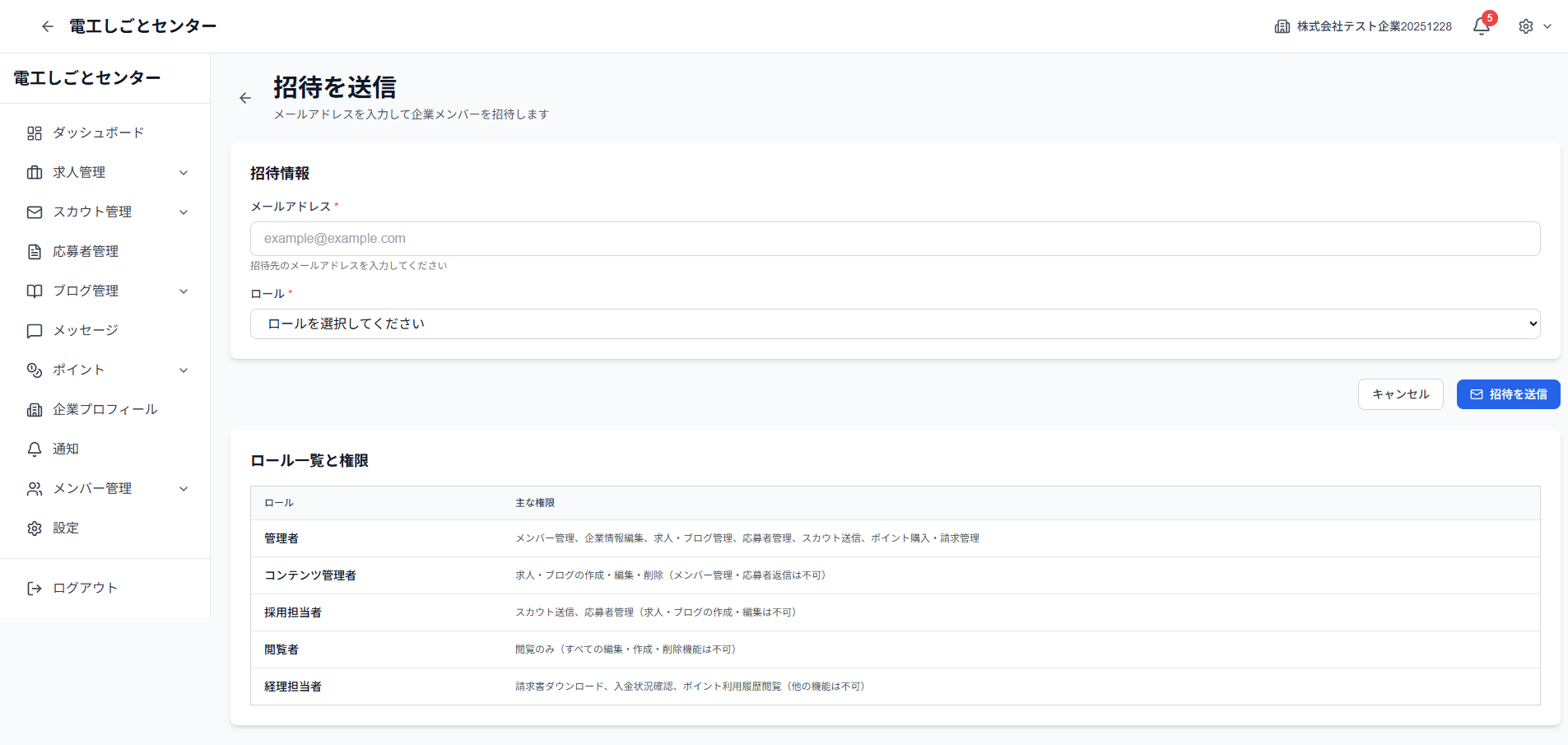
メールアドレス入力
メールアドレス(必須):
- 招待先のメールアドレスを入力します
- 例: example@example.com
- 招待先のメールアドレスを入力してください
ロール選択
ロール(必須):
- ドロップダウンから、招待するメンバーに付与するロールを選択します
- ロールを選択してください: デフォルト(未選択)
- 管理者: 管理者権限を持つ
- コンテンツ管理者: コンテンツ管理権限を持つ
- 採用担当者: 採用関連の権限を持つ
- 閲覧者: 閲覧のみの権限を持つ
- 経理担当者: 経理関連の権限を持つ
注意: オーナーロールは招待できません。オーナーは企業の作成者のみが持つロールです。
ロール一覧と権限
招待送信ページでは、各ロールの主な権限が表形式で表示されます。
ロール一覧と権限:
- 管理者: メンバー管理、企業情報編集、求人・ブログ管理、応募者管理、スカウト送信、ポイント購入・請求管理
- コンテンツ管理者: 求人・ブログの作成・編集・削除(メンバー管理・応募者返信は不可)
- 採用担当者: スカウト送信、応募者管理(求人・ブログの作成・編集は不可)
- 閲覧者: 閲覧のみ(すべての編集・作成・削除機能は不可)
- 経理担当者: 請求書ダウンロード、入金状況確認、ポイント利用履歴閲覧(他の機能は不可)
招待送信
招待を送信するには、以下の手順を実行します。
- メールアドレスを入力: 招待先のメールアドレスを入力します
- ロールを選択: ドロップダウンからロールを選択します
- 招待を送信: 「招待を送信」ボタンをクリックします
招待送信後の処理:
- 招待メールが送信されます
- 招待一覧ページで、送信した招待の状態を確認できます
- 招待されたユーザーは、メールに記載されたリンクから招待を受け入れることができます
キャンセル:
- 「キャンセル」リンクをクリックすると、招待一覧ページに戻ります
- 入力した内容は保存されません
注意事項:
- すべての必須項目(*マークが付いている項目)を入力する必要があります
- メールアドレスは有効な形式である必要があります
- ロールを選択しないと、招待を送信できません
- 招待されたユーザーが招待を受け入れるまで、メンバーとして追加されません
- 招待メールが送信されない場合は、メールアドレスを確認してください
9.3 メンバー詳細
メンバー詳細ページでは、個別のメンバー情報を確認・管理できます。
メンバー詳細ページへの遷移
- メンバー一覧ページ(
/mypage/company/members)から、確認したいメンバーの「詳細を見る」リンクをクリックします - メンバー詳細ページ(
/mypage/company/members/{memberId})が表示されます

メンバー情報の表示
メンバー詳細ページでは、以下の情報が表示されます。
基本情報:
- メールアドレス: メンバーのメールアドレス
- 現在のロール: メンバーに付与されているロール(オーナー、管理者、コンテンツ管理者、採用担当者、閲覧者、経理担当者)
- 追加日時: メンバーが追加された日時
注意事項:
- オーナーロール: オーナーロールを持つメンバーは、ロール変更や削除ができません
- ページに「ownerのロール変更はできません」というメッセージが表示されます
9.4 招待一覧
招待一覧ページでは、送信した招待の一覧を確認・管理できます。
招待一覧ページへの遷移
- サイドバーの「メンバー管理」メニューを展開します
- 「招待一覧」リンクをクリックします
- 招待一覧ページ(
/mypage/company/invitations)が表示されます
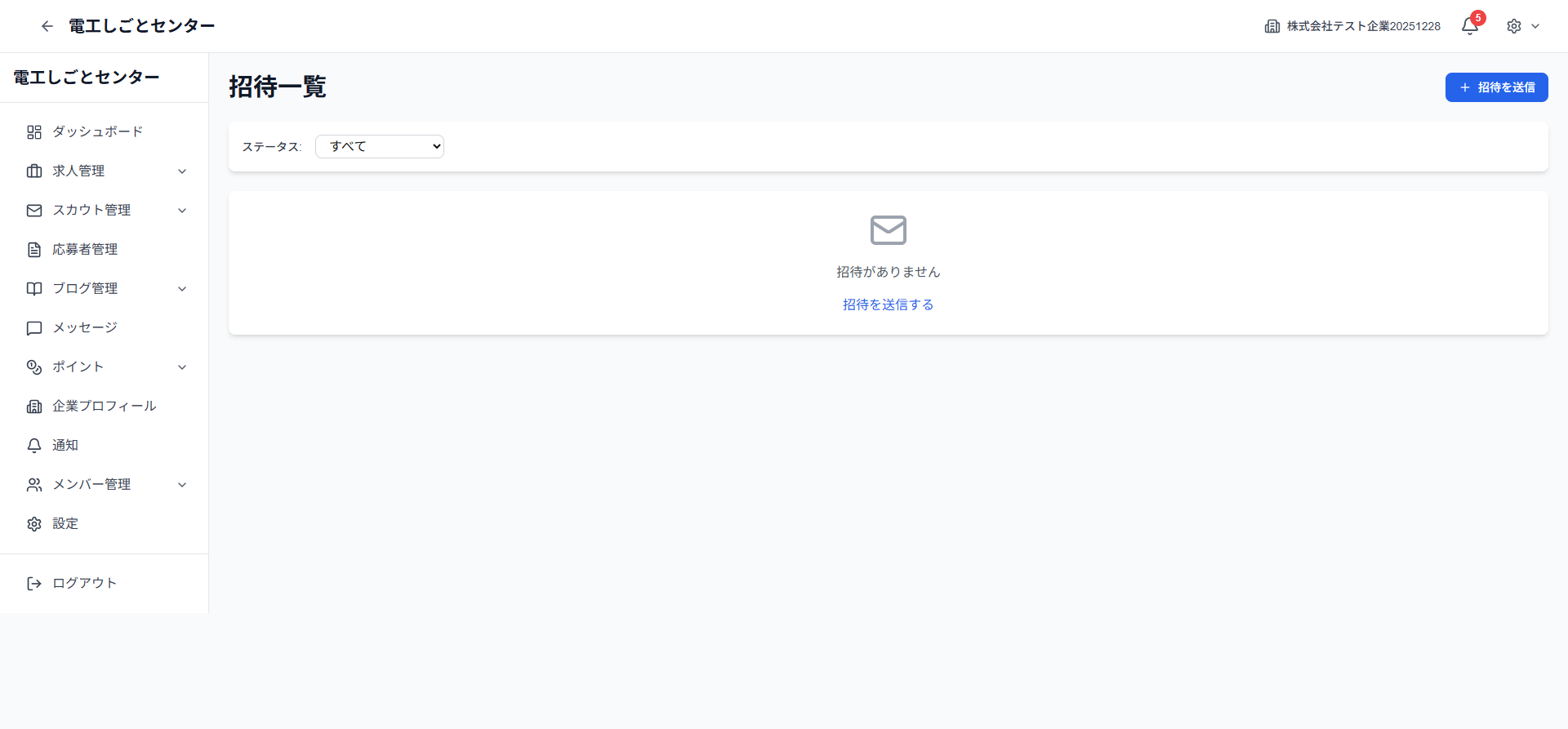
招待一覧の表示
招待一覧ページでは、送信した招待の一覧が表示されます。
表示される情報(招待がある場合):
- メールアドレス: 招待先のメールアドレス
- ロール: 招待時に指定したロール
- ステータス: 招待の現在の状態(招待中、受け入れ済み、拒否済み、期限切れ、キャンセル済み)
- 送信日時: 招待を送信した日時
- 有効期限: 招待の有効期限(期限切れになる日時)
招待がない場合:
- 「招待がありません」というメッセージが表示されます
- 「招待を送信する」リンクをクリックすると、招待送信ページに遷移します
ステータスでフィルター
ページ上部のドロップダウンから、表示する招待をステータスでフィルターできます。
フィルターオプション:
- すべて: すべてのステータスの招待を表示
- 招待中: まだ受け入れられていない招待を表示
- 受け入れ済み: 受け入れられた招待を表示
- 拒否済み: 拒否された招待を表示
- 期限切れ: 有効期限が切れた招待を表示
- キャンセル済み: キャンセルされた招待を表示
招待のキャンセル
招待中の招待は、キャンセルできます。
招待をキャンセルする手順:
- 招待一覧から、キャンセルしたい招待を確認します
- 「キャンセル」ボタンまたはリンクをクリックします
- 確認ダイアログが表示されます
- 「キャンセルを確認」ボタンをクリックすると、招待がキャンセルされます
注意事項:
- 受け入れ済み、拒否済み、期限切れ、キャンセル済みの招待は、キャンセルできません
- キャンセルされた招待は、ステータスが「キャンセル済み」に変更されます
招待を送信する
招待一覧ページから、新しい招待を送信できます。
招待を送信する手順:
- ページ上部の「招待を送信」ボタンをクリックします
- 招待送信ページ(
/mypage/company/invitations/add)に遷移します - メールアドレスとロールを入力して、招待を送信します
詳細: 招待送信の詳細については、「7.2 メンバー追加(招待送信)」を参照してください。