
アカウント登録・ログイン
アカウント登録・ログイン
1.1 新規登録
企業アカウントを新規登録するには、企業新規登録ページにアクセスします。
企業新規登録ページへの遷移
- トップページ(
https://denko-job-center.com/)にアクセスします - 「企業の方のご登録はこちら」リンクをクリックするか、直接
/register/companyにアクセスします - 企業新規登録ページが表示されます
会社情報の入力
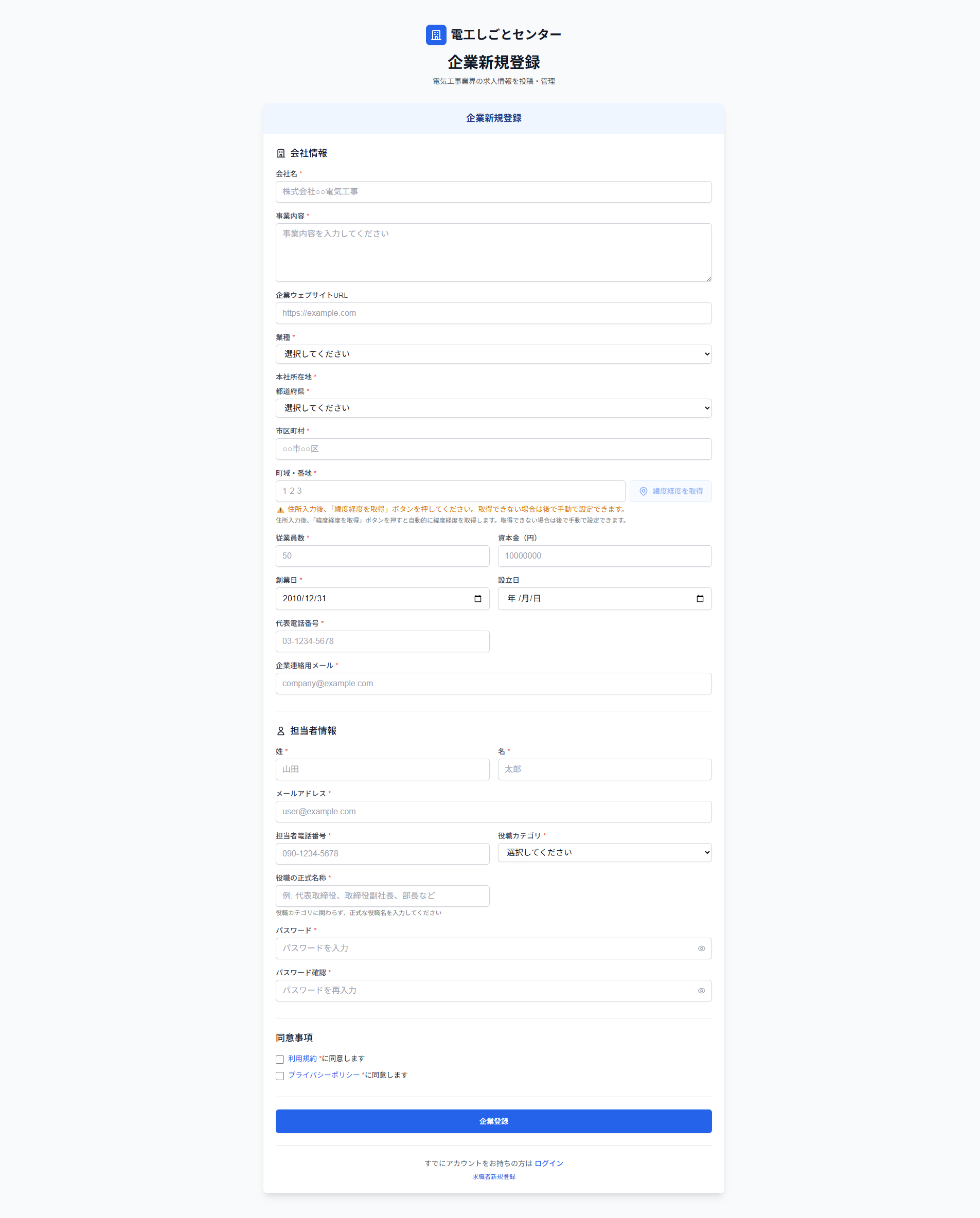
企業新規登録ページでは、まず「会社情報」セクションに入力します。
必須項目:
- 会社名: 会社の正式名称を入力します(例: 株式会社○○電気工事)
- 事業内容: 事業内容を入力します
- 業種: ドロップダウンから業種を選択します
- 電気工事業、電気設備工事業、通信工事業、弱電工事業、その他関連業種など
- 本社所在地: 都道府県、市区町村、町域・番地を入力します
- 住所入力後、「緯度経度を取得」ボタンをクリックすると、自動的に緯度経度を取得します
- 取得できない場合は、後で手動で設定できます
- 従業員数: ドロップダウンから人数の区分を選択します(1〜9人、10〜19人、…、1000人以上)。サイト上の求人一覧・企業ページなどでは、同じ区分が区間ラベルで表示されます
- 創業日: 創業日を入力します(YYYY-MM-DD形式)
- 代表電話番号: 代表電話番号を入力します(例: 03-1234-5678)
- 企業連絡用メール: 企業の連絡用メールアドレスを入力します
任意項目:
- 企業ウェブサイトURL: 企業のウェブサイトURLを入力します(例: https://example.com)
- 資本金: 資本金を入力します(円単位)
- 設立日: 設立日を入力します(YYYY-MM-DD形式)
担当者情報の入力
次に、「担当者情報」セクションに入力します。
必須項目:
- 姓: 担当者の姓を入力します(例: 山田)
- 名: 担当者の名を入力します(例: 太郎)
- メールアドレス: 担当者のメールアドレスを入力します(ログインに使用します)
- 担当者電話番号: 担当者の電話番号を入力します(例: 090-1234-5678)
- 役職カテゴリ: ドロップダウンから役職カテゴリを選択します
- 経営者・役員クラス、部長クラス、課長クラス、係長・主任クラス、一般クラス、その他
- 役職の正式名称: 役職の正式名称を入力します(例: 代表取締役、取締役副社長、部長など)
- 役職カテゴリに関わらず、正式な役職名を入力してください
- パスワード: ログインに使用するパスワードを入力します
- パスワード確認: パスワードを再入力します
同意事項への同意
「同意事項」セクションで、以下のチェックボックスにチェックを入れます。
- 利用規約: 「利用規約 *に同意します」にチェックを入れます
- 「利用規約」リンクをクリックすると、利用規約ページが表示されます
- プライバシーポリシー: 「プライバシーポリシー *に同意します」にチェックを入れます
- 「プライバシーポリシー」リンクをクリックすると、プライバシーポリシーページが表示されます
企業登録の実行
すべての必須項目を入力し、同意事項にチェックを入れたら、「企業登録」ボタンをクリックします。
登録後の処理:
- 登録が完了すると、自動的にログインされます
- 企業用ダッシュボード(
/mypage/company)にリダイレクトされます - 登録したメールアドレスに確認メールが送信されます
- 確認メールのリンクをクリックして、メールアドレスを確認してください
注意事項:
- すべての必須項目(*マークが付いている項目)を入力する必要があります
- パスワードは、セキュリティのため、8文字以上で複雑なパスワードを推奨します
- メールアドレスは、ログインに使用するため、正確に入力してください
- 住所の緯度経度は、求人検索で使用されるため、正確に取得してください
1.2 ログイン
企業アカウントでログインするには、企業ログインページにアクセスします。
企業ログインページへの遷移
- トップページ(
https://denko-job-center.com/)にアクセスします - 「企業の方のログイン」リンクをクリックするか、直接
/login/companyにアクセスします - 企業ログインページが表示されます
メールアドレス・パスワード入力
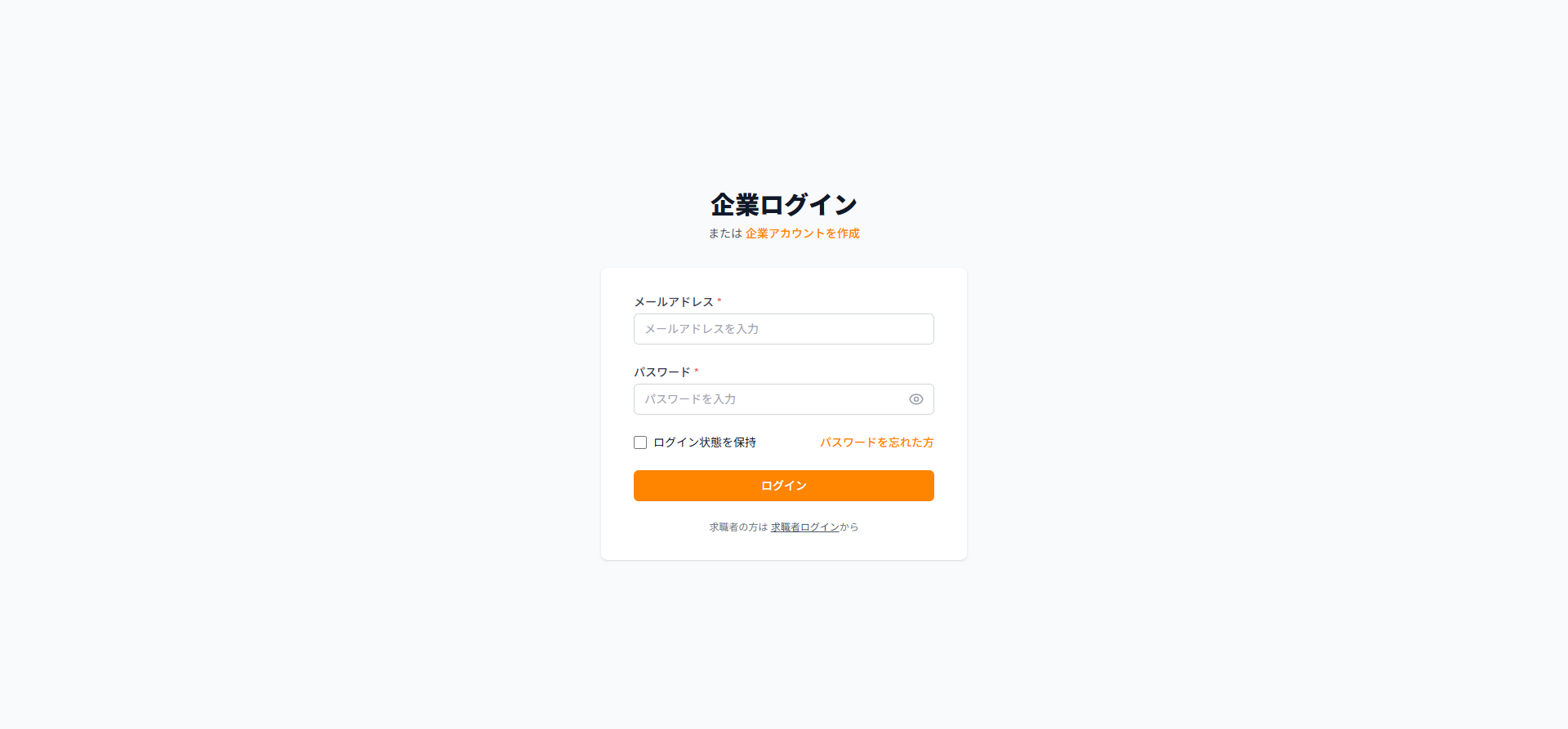
企業ログインページでは、以下の情報を入力します。
必須項目:
- メールアドレス: 登録時に使用した担当者のメールアドレスを入力します
- パスワード: 登録時に設定したパスワードを入力します
パスワード表示/非表示切り替え:
- 「パスワードを表示」ボタンをクリックすると、パスワードが表示されます
- もう一度クリックすると、パスワードが非表示になります
ログイン状態を保持:
- 「ログイン状態を保持」チェックボックスにチェックを入れると、次回アクセス時に自動的にログインされます
- チェックを外すと、ブラウザを閉じるとログアウトされます
ログインの実行
メールアドレスとパスワードを入力したら、「ログイン」ボタンをクリックします。
ログイン成功後:
- ログインが成功すると、企業用ダッシュボード(
/mypage/company)にリダイレクトされます - ダッシュボードで、求人管理や応募者管理などの機能を利用できます
ログインエラー:
- メールアドレスまたはパスワードが間違っている場合、エラーメッセージが表示されます
- パスワードを忘れた場合は、「パスワードを忘れた方」リンクをクリックして、パスワードリセットを行ってください
パスワードリセット
パスワードを忘れた場合は、以下の手順でパスワードをリセットできます。
- 「パスワードを忘れた方」リンクをクリックします
- パスワード忘れページ(
/forgot-password)が表示されます - メールアドレスを入力して、リセットメールを送信します
- 送信されたメールのリンクをクリックして、新しいパスワードを設定します
注意事項:
- メールアドレスとパスワードは、大文字・小文字を区別します
- ログイン状態を保持する場合は、共有のコンピュータでは使用しないでください
- パスワードを忘れた場合は、パスワードリセット機能を使用してください