
スカウト管理
5. スカウト管理
スカウト管理機能では、企業が求職者にスカウトを送信し、管理できます。
5.1 スカウト一覧
スカウト一覧ページでは、企業が送信したスカウトを一覧表示し、管理できます。
スカウト一覧ページへの遷移
スカウト一覧ページに遷移するには、以下の方法があります。
- サイドバーから: サイドバーの「スカウト管理」メニューを展開し、「スカウト一覧」リンクをクリックします
- ダッシュボードから: ダッシュボードの「スカウト管理を見る →」リンクをクリックします
- 直接URL:
/mypage/company/scoutsにアクセスします
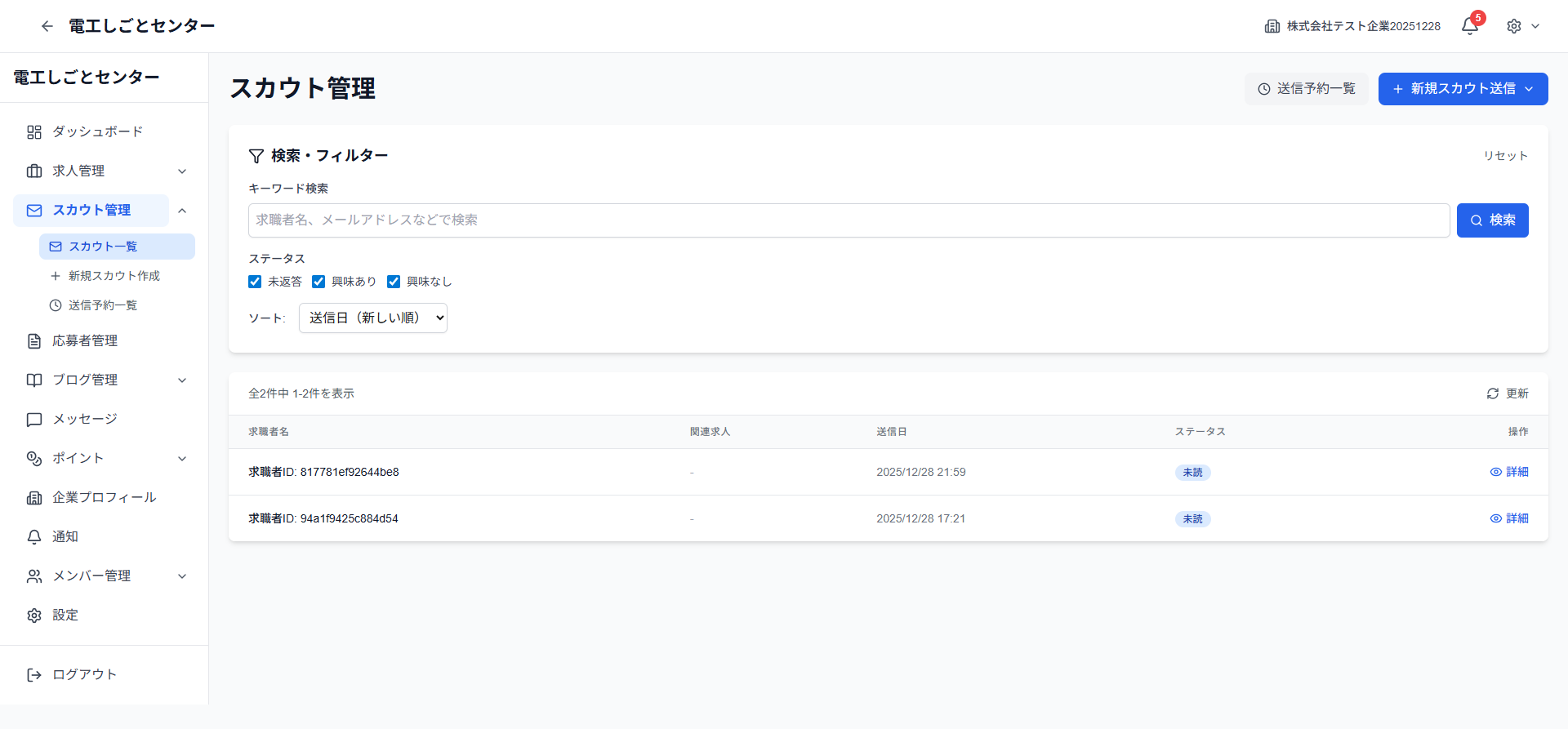
送信済みスカウトの一覧表示
スカウト一覧ページには、以下の情報が表示されます。
表示される情報:
- 求職者名: スカウトを送信した求職者のID(求職者名が表示されない場合はIDのみ表示)
- 関連求人: スカウトに関連する求人(設定されている場合、「-」の場合は関連求人なし)
- 送信日: スカウトが送信された日時
- ステータス: スカウトの現在のステータス(未読、興味あり、興味なし)
- 操作: スカウト詳細ページへのリンク
検索・フィルター機能
スカウト一覧ページでは、以下の検索・フィルター機能が利用できます。
キーワード検索:
- 「キーワード検索」欄に、求職者名やメールアドレスなどのキーワードを入力します
- 「検索」ボタンをクリックします
- 検索結果が表示されます
ステータスでフィルター:
- 「ステータス」セクションで、表示したいステータスにチェックを入れます
- 選択可能なステータス:
- 未返答: 求職者からの返答がない状態
- 興味あり: 求職者が興味ありと返答した状態
- 興味なし: 求職者が興味なしと返答した状態
- 複数のステータスを選択できます
- チェックを外すと、そのステータスのスカウトは表示されません
ソート機能:
- 「ソート」ドロップダウンから、ソート方法を選択します
- 選択可能なソート方法:
- 送信日(新しい順): 送信日が新しい順に表示
- 送信日(古い順): 送信日が古い順に表示
- 既読日(新しい順): 既読日が新しい順に表示
- 既読日(古い順): 既読日が古い順に表示
- 返信日(新しい順): 返信日が新しい順に表示
- 返信日(古い順): 返信日が古い順に表示
フィルターのリセット:
- 「リセット」ボタンをクリックします
- すべてのフィルターがリセットされ、初期状態に戻ります
スカウト詳細への遷移
スカウト詳細ページに遷移するには、以下の方法があります。
- 詳細リンク: スカウト一覧の各スカウトの「詳細」リンクをクリックします
- 直接URL:
/mypage/company/scouts/{scoutId}にアクセスします
スカウト一覧の更新
スカウト一覧を最新の状態に更新するには、以下の方法があります。
- 「更新」ボタンをクリックします
- スカウト一覧が最新の状態に更新されます
5.2 スカウト作成
スカウト作成ページでは、求職者に個別でスカウトを送信できます。
スカウト作成ページへの遷移
スカウト作成ページに遷移するには、以下の方法があります。
- スカウト一覧から: スカウト一覧ページの「新規スカウト送信」ボタンをクリックし、「個別送信」リンクをクリックします
- サイドバーから: サイドバーの「スカウト管理」メニューを展開し、「新規スカウト作成」リンクをクリックします
- 直接URL:
/mypage/company/scouts/createにアクセスします
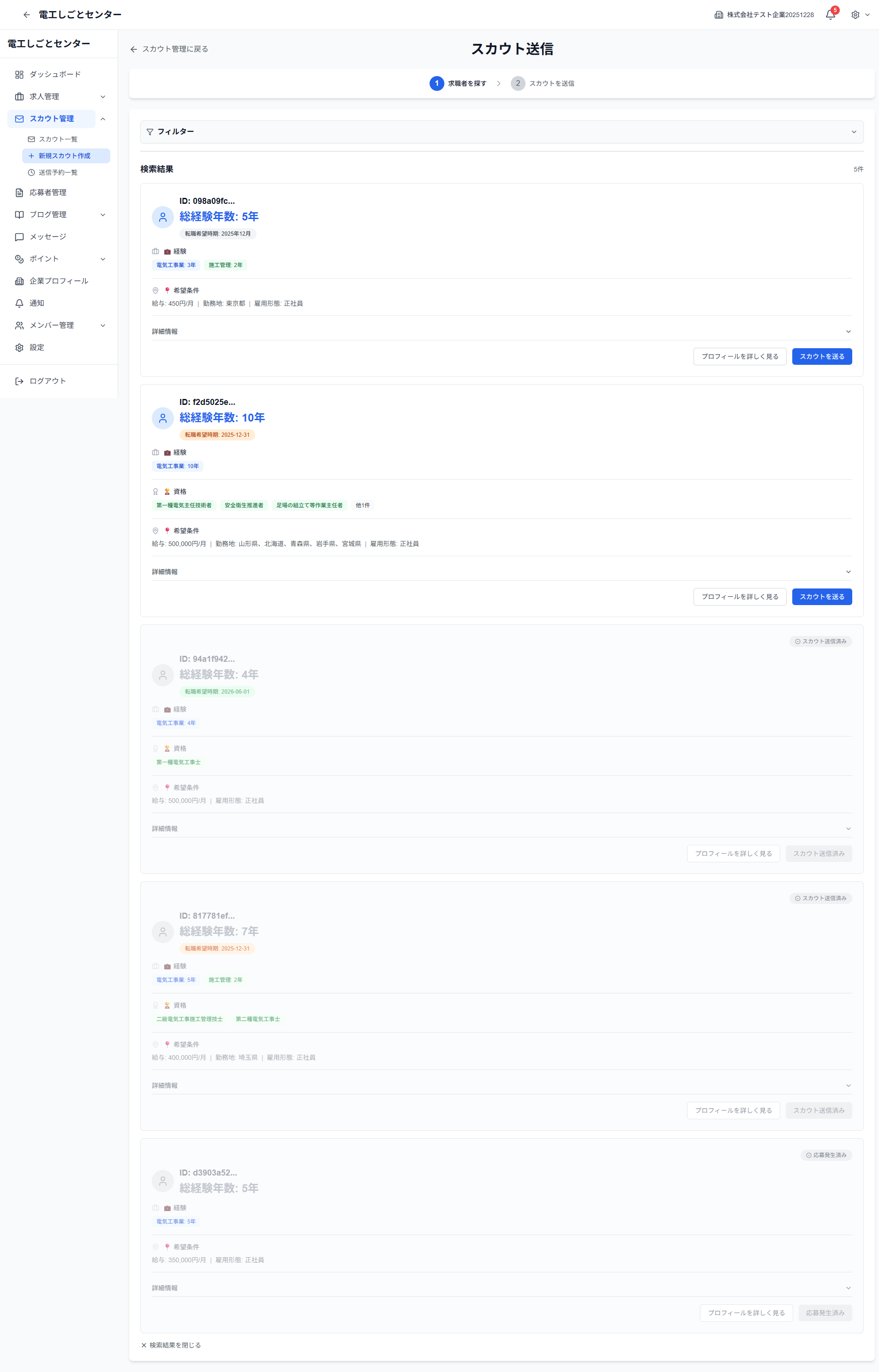
求職者検索
スカウトを送信する求職者を検索するには、以下の手順を実行します。
- 「フィルター」ボタンをクリックして、検索条件を設定します(任意)
- 検索結果が表示されます
- 検索結果には、以下の情報が表示されます:
- 求職者ID: 求職者のID
- 総経験年数: 求職者の総経験年数
- 転職希望時期: 求職者の転職希望時期
- 経験: 職種別の経験年数
- 資格: 求職者が保有する資格
- 希望条件: 給与、勤務地、雇用形態などの希望条件
検索結果の表示:
- 検索結果には、スカウトを送信できる求職者が表示されます
- 既にスカウトを送信済みの求職者は「スカウト送信済み」と表示され、スカウトを送信できません
- 応募が発生している求職者は「応募発生済み」と表示され、スカウトを送信できません
求職者選択
スカウトを送信する求職者を選択するには、以下の手順を実行します。
- 検索結果から、スカウトを送信したい求職者を確認します
- 「詳細情報」ボタンをクリックして、求職者の詳細情報を確認できます(任意)
- 「プロフィールを詳しく見る」ボタンをクリックして、求職者のプロフィールページを確認できます(任意)
- 「スカウトを送る」ボタンをクリックします
- スカウト送信フォームが表示されます
関連求人の選択
スカウトに関連する求人を選択するには、以下の手順を実行します。
- スカウト送信フォームで、「関連求人」ドロップダウンから求人を選択します
- 関連求人の選択は任意です
- 関連求人を選択しない場合は、「関連求人なし」または空欄のままにします
メッセージ入力(個別送信)
スカウトメッセージを入力するには、以下の手順を実行します。
- 「メッセージ」欄に、求職者に送信するメッセージを入力します
- メッセージは必須です
- メッセージには、企業の魅力や求人の特徴などを記載します
ポイント設定(個別送信)
スカウト送信時には、ポイントを設定することができます。ポイント数が多いほど、求職者側のスカウト管理ページで上位に表示されます。
ポイント設定の方法:
- 「スカウトポイント」セクションで、ポイント数を設定します
- スライダー: スライダーを動かしてポイント数を設定します(10,000pt〜100,000pt)
- 直接入力: 数値入力欄に、ポイント数を直接入力します
- 増減ボタン: 「+」「-」ボタンで1,000pt単位で調整できます
- クイック選択: よく使うポイント(10,000pt、20,000pt、50,000pt、100,000pt)をワンクリックで選択できます
ポイント設定の詳細:
- 最小値: 10,000pt(= 1,000円)
- デフォルト値: 10,000pt(= 1,000円)
- 最大値: 100,000pt(= 10,000円)
- 操作単位: 1,000pt単位で調整可能
- ポイントレート: 10ポイント = 1円(税別)
- 熱烈スカウト: 50,000pt(= 5,000円)以上で🔥熱烈スカウトバッジが表示されます
ポイント残高の確認:
- ポイント設定セクションには、現在のポイント残高が表示されます
- 設定したポイント数が残高を超える場合、「⚠️ 残高が不足しています」という警告が表示されます
- ポイント残高が不足している場合は、ポイントを購入してからスカウトを送信してください
注意事項:
- スカウト送信には、設定したポイント数が消費されます
- ポイント数が多いほど、求職者にアピールしやすくなります
- ポイントは送信時に即座に消費されます
スカウト送信
スカウトを送信するには、以下の手順を実行します。
- メッセージを入力します
- (任意)関連求人を選択します
- 「スカウトを送信」ボタンをクリックします
- スカウトが送信されます
注意:
- スカウトの送信には、ポイントが必要な場合があります
- スカウトを送信すると、求職者に通知が届きます
- 同じ求職者に24時間以内に複数のスカウトを送信できない場合があります
5.3 スカウト一括作成
スカウト一括作成ページでは、複数の求職者に一度にスカウトを送信できます。
スカウト一括作成ページへの遷移
スカウト一括作成ページに遷移するには、以下の方法があります。
- スカウト一覧から: スカウト一覧ページの「新規スカウト送信」ボタンをクリックし、「一括送信」リンクをクリックします
- 直接URL:
/mypage/company/scouts/create/bulkにアクセスします
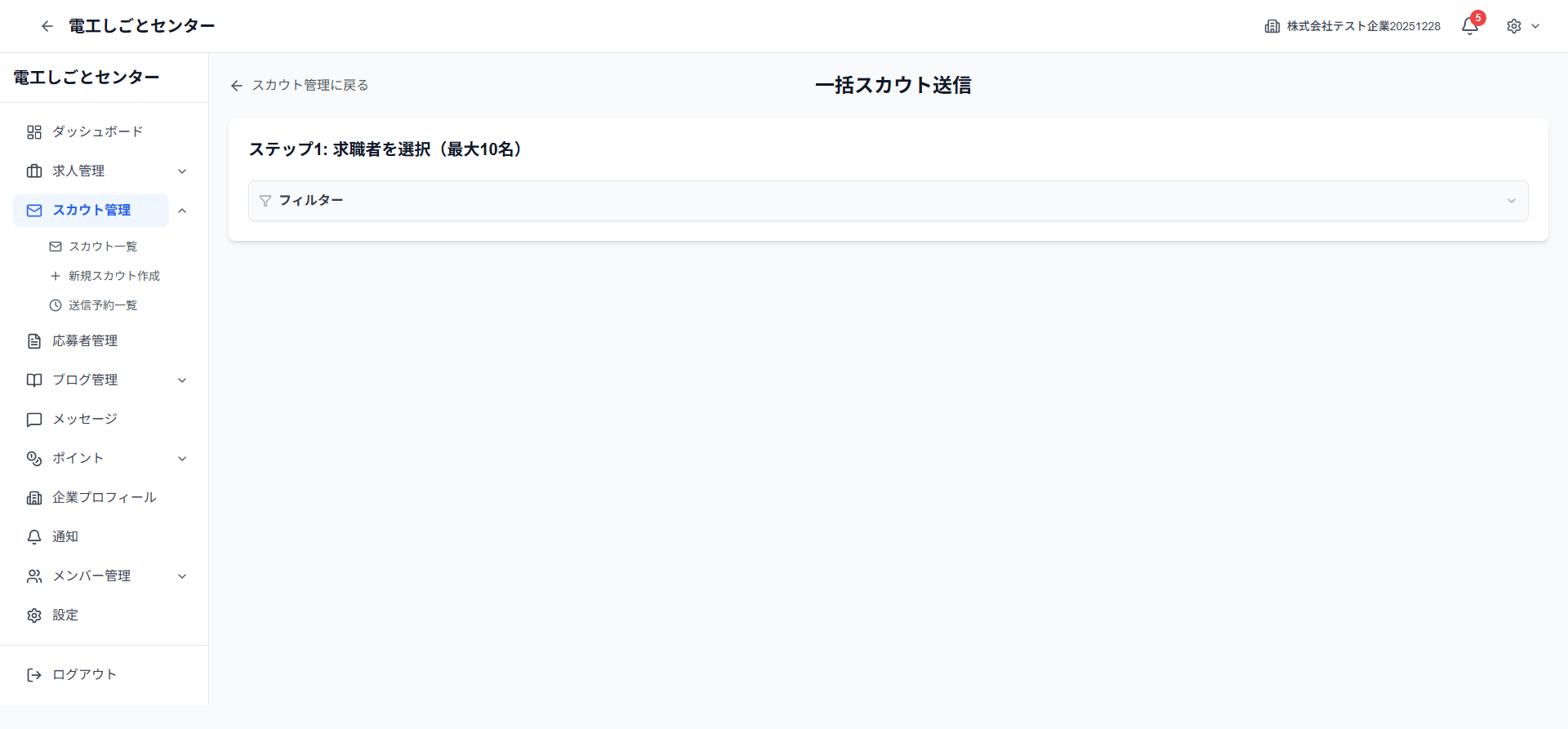
複数求職者の選択
一括スカウトを送信する求職者を選択するには、以下の手順を実行します。
- 「ステップ1: 求職者を選択(最大10名)」セクションで、求職者を検索します
- 「フィルター」ボタンをクリックして、検索条件を設定します(任意)
- 検索結果から、スカウトを送信したい求職者を選択します
- 最大10名まで選択できます
- 選択した求職者が一覧に表示されます
テンプレートの選択
スカウトメッセージのテンプレートを選択するには、以下の手順を実行します。
- 「ステップ2: メッセージ入力」セクションで、テンプレートを選択します(任意)
- テンプレートを選択すると、メッセージ欄にテンプレートの内容が自動入力されます
- テンプレートを選択しない場合は、メッセージを手動で入力します
メッセージ入力(一括送信)
一括スカウトのメッセージを入力するには、以下の手順を実行します。
- 「ステップ2: メッセージ入力」セクションの「メッセージ」欄に、求職者に送信するメッセージを入力します
- メッセージは必須です
- メッセージは、選択したすべての求職者に同じ内容で送信されます
ポイント設定(一括送信)
一括スカウト送信時には、1人あたりのポイントを設定することができます。ポイント数が多いほど、求職者側のスカウト管理ページで上位に表示されます。
ポイント設定の方法:
- 「ポイント設定」セクションで、1人あたりのポイント数を設定します
- 直接入力: 数値入力欄に、ポイント数を直接入力します
- 最小値: 10,000pt(= 1,000円)以上である必要があります
ポイント設定の詳細:
- 最小値: 10,000pt(= 1,000円)
- デフォルト値: 10,000pt(= 1,000円)
- ポイントレート: 10ポイント = 1円(税別)
- 熱烈スカウト: 50,000pt(= 5,000円)以上で🔥熱烈スカウトバッジが表示されます
必要ポイント数の計算:
- 必要ポイント数 = 1人あたりのポイント数 × 選択した求職者数
- 例: 1人あたり10,000ptで5名に送信する場合、必要ポイント数は50,000pt(= 5,000円)です
ポイント残高の確認:
- ポイント設定セクションには、現在のポイント残高と必要ポイント数が表示されます
- 必要ポイント数が残高を超える場合、エラーメッセージが表示されます
- ポイント残高が不足している場合は、ポイントを購入してから一括スカウトを送信してください
注意事項:
- 一括スカウト送信には、選択した求職者数 × 設定したポイント数が消費されます
- ポイントは送信時に即座に消費されます
- ポイント数が多いほど、求職者にアピールしやすくなります
一括送信
一括スカウトを送信するには、以下の手順を実行します。
- 求職者を選択します(最大10名)
- メッセージを入力します
- 「一括送信」ボタンをクリックします
- 確認ダイアログが表示される場合があります
- 送信を確定すると、選択したすべての求職者にスカウトが送信されます
注意:
- 一括スカウトの送信には、ポイントが必要な場合があります(送信人数分のポイントが必要)
- 一括スカウトを送信すると、選択したすべての求職者に通知が届きます
- 同じ求職者に24時間以内に複数のスカウトを送信できない場合があります
5.4 送信予約一覧
送信予約一覧ページでは、スカウトの送信予約を管理できます。
送信予約一覧ページへの遷移
送信予約一覧ページに遷移するには、以下の方法があります。
- サイドバーから: サイドバーの「スカウト管理」メニューを展開し、「送信予約一覧」リンクをクリックします
- スカウト一覧から: スカウト一覧ページの「送信予約一覧」リンクをクリックします
- 直接URL:
/mypage/company/scouts/schedulesにアクセスします
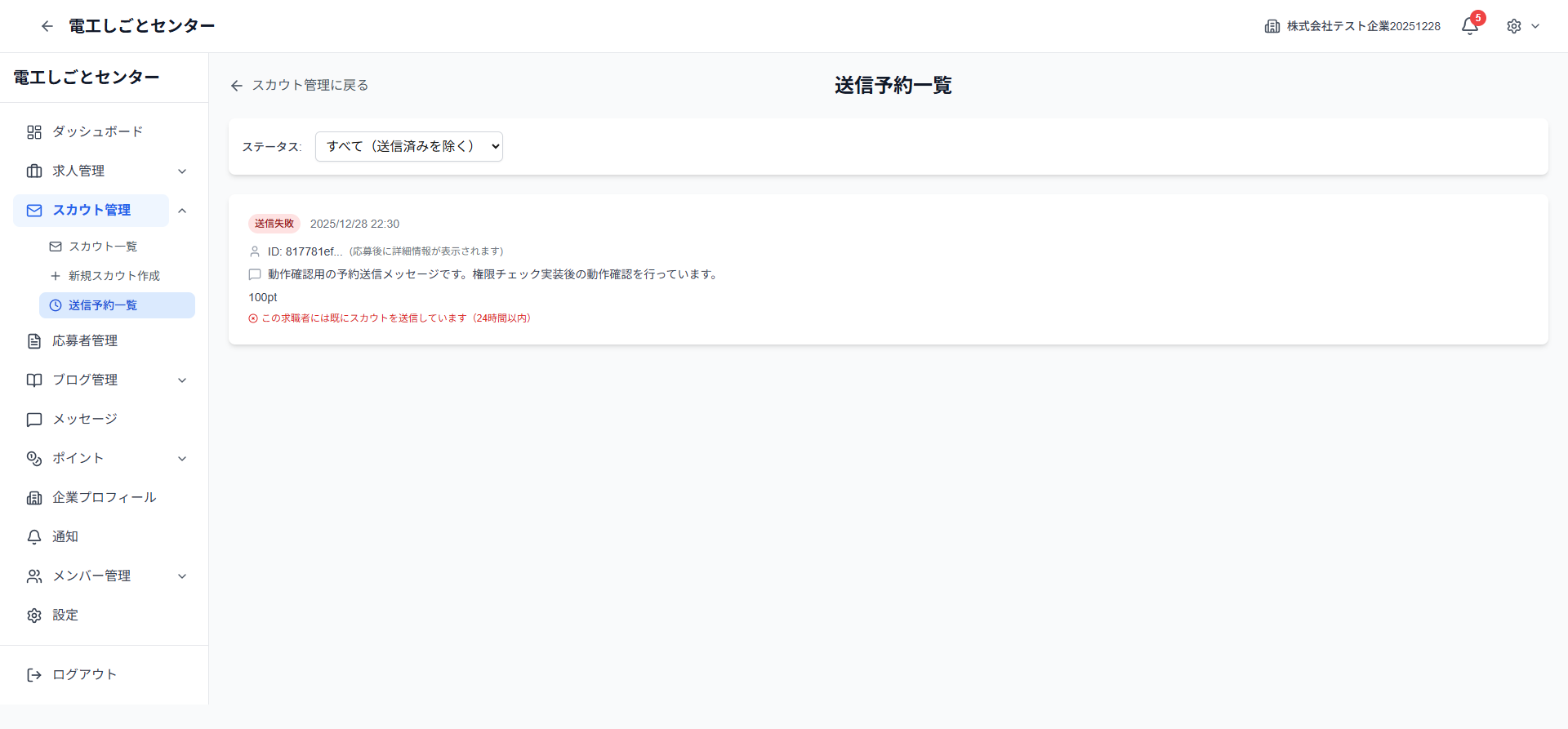
予約済みスカウトの一覧表示
送信予約一覧ページには、以下の情報が表示されます。
表示される情報:
- ステータス: 送信予約のステータス(予約中、キャンセル済み、送信失敗、送信済み)
- 送信予定日時: スカウトが送信される予定の日時
- 求職者情報: スカウトを送信する求職者のID(応募後に詳細情報が表示される場合があります)
- メッセージ: 送信予約されたスカウトのメッセージ内容
- ポイント: スカウト送信に必要なポイント数
- 注意事項: スカウト送信に関する注意事項(例: 既にスカウトを送信している場合の警告)
ステータスフィルター
送信予約一覧をステータスでフィルターするには、以下の手順を実行します。
- 「ステータス」ドロップダウンから、フィルターしたいステータスを選択します
- 選択可能なステータス:
- すべて(送信済みを除く): 送信済み以外のすべての予約を表示
- 予約中: 送信予約が予約中の状態
- キャンセル済み: 送信予約がキャンセルされた状態
- 送信失敗: スカウト送信が失敗した状態
- 選択したステータスの予約のみが表示されます
予約の編集
送信予約を編集するには、以下の手順を実行します。
- 編集したい送信予約を確認します
- 「編集」ボタンまたはリンクをクリックします(実装により異なる場合があります)
- 送信予定日時やメッセージを編集します
- 「更新」ボタンをクリックして変更を保存します
注意: 予約の編集機能は、実装により異なる場合があります。
予約のキャンセル
送信予約をキャンセルするには、以下の手順を実行します。
- キャンセルしたい送信予約を確認します
- 「キャンセル」ボタンまたはリンクをクリックします(実装により異なる場合があります)
- 確認ダイアログが表示される場合があります
- キャンセルを確定すると、送信予約がキャンセルされます
注意:
- 予約のキャンセル機能は、実装により異なる場合があります
- キャンセルした予約は、ステータスが「キャンセル済み」に変更されます
- キャンセルした予約は、再度送信することはできません
7. メッセージ
メッセージ機能では、企業が求職者とメッセージをやり取りできます。
7.1 メッセージ一覧
メッセージ一覧ページでは、求職者との会話一覧を確認できます。
メッセージ一覧ページへの遷移
メッセージ一覧ページに遷移するには、以下の方法があります。
- サイドバーから: サイドバーの「メッセージ」リンクをクリックします
- 直接URL:
/mypage/company/messagesにアクセスします
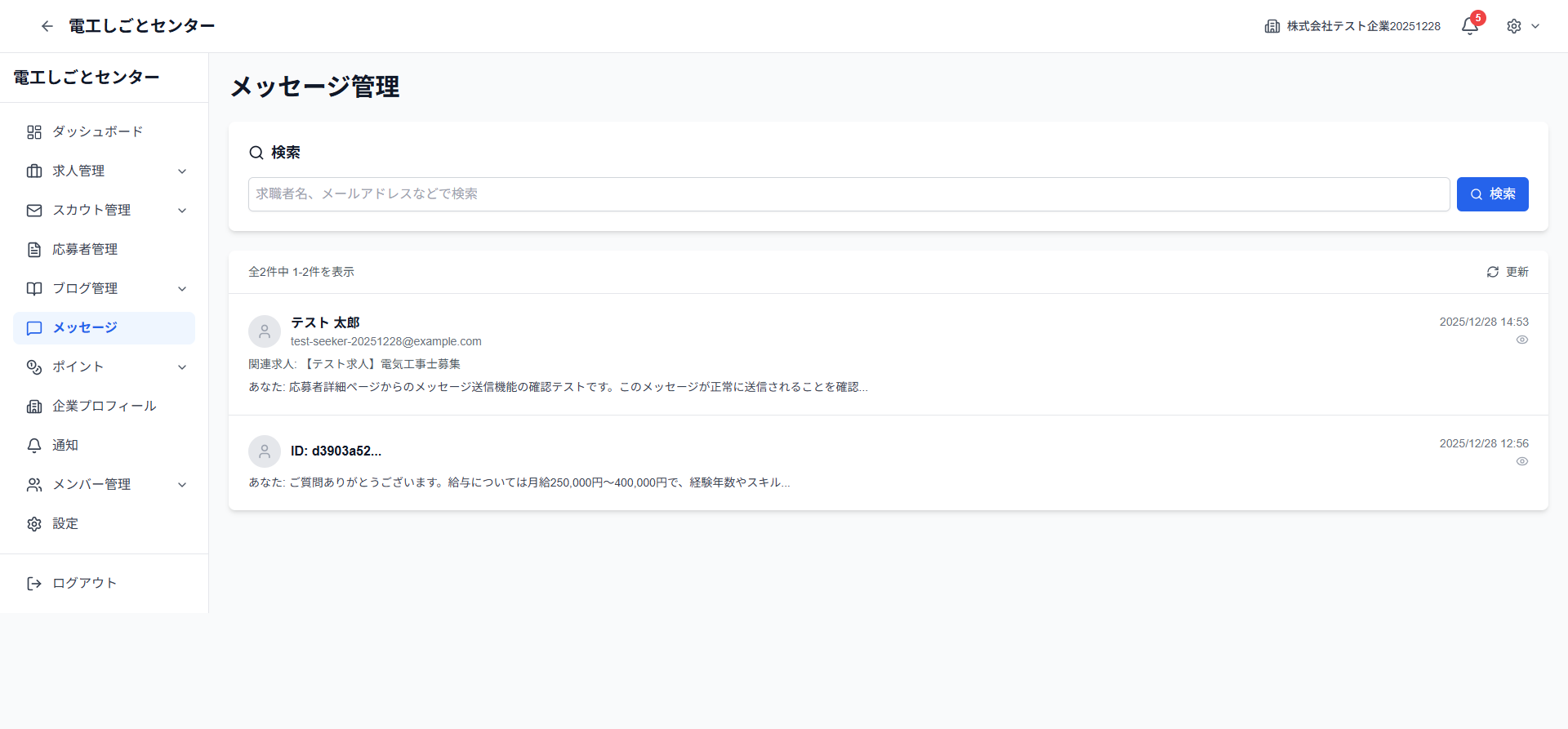
会話一覧の表示
メッセージ一覧ページには、以下の情報が表示されます。
表示される情報:
- 求職者情報: 会話相手の求職者名とメールアドレス(求職者名が表示されない場合はIDのみ表示)
- 関連求人: 会話に関連する求人(応募に関連する会話の場合)
- 最新メッセージ: 会話の最新メッセージのプレビュー(送信者名とメッセージ内容の一部)
- 更新日時: 会話が最後に更新された日時
検索機能
メッセージ一覧を検索するには、以下の手順を実行します。
- 「検索」セクションの検索欄に、求職者名やメールアドレスなどのキーワードを入力します
- 「検索」ボタンをクリックします
- 検索結果が表示されます
未読メッセージの表示
未読メッセージがある会話は、通常の会話とは異なる表示になる場合があります(実装により異なります)。
会話詳細への遷移
会話詳細ページに遷移するには、以下の方法があります。
- 会話リンク: メッセージ一覧の各会話をクリックします
- 直接URL:
/mypage/company/messages/{conversationId}にアクセスします
メッセージ一覧の更新
メッセージ一覧を最新の状態に更新するには、以下の方法があります。
- 「更新」ボタンをクリックします
- メッセージ一覧が最新の状態に更新されます
7.2 メッセージ送受信
メッセージ詳細ページでは、求職者とのメッセージのやり取りを確認し、メッセージを送信できます。
メッセージ詳細ページへの遷移
メッセージ詳細ページに遷移するには、以下の方法があります。
- メッセージ一覧から: メッセージ一覧ページの各会話をクリックします
- 直接URL:
/mypage/company/messages/{conversationId}にアクセスします
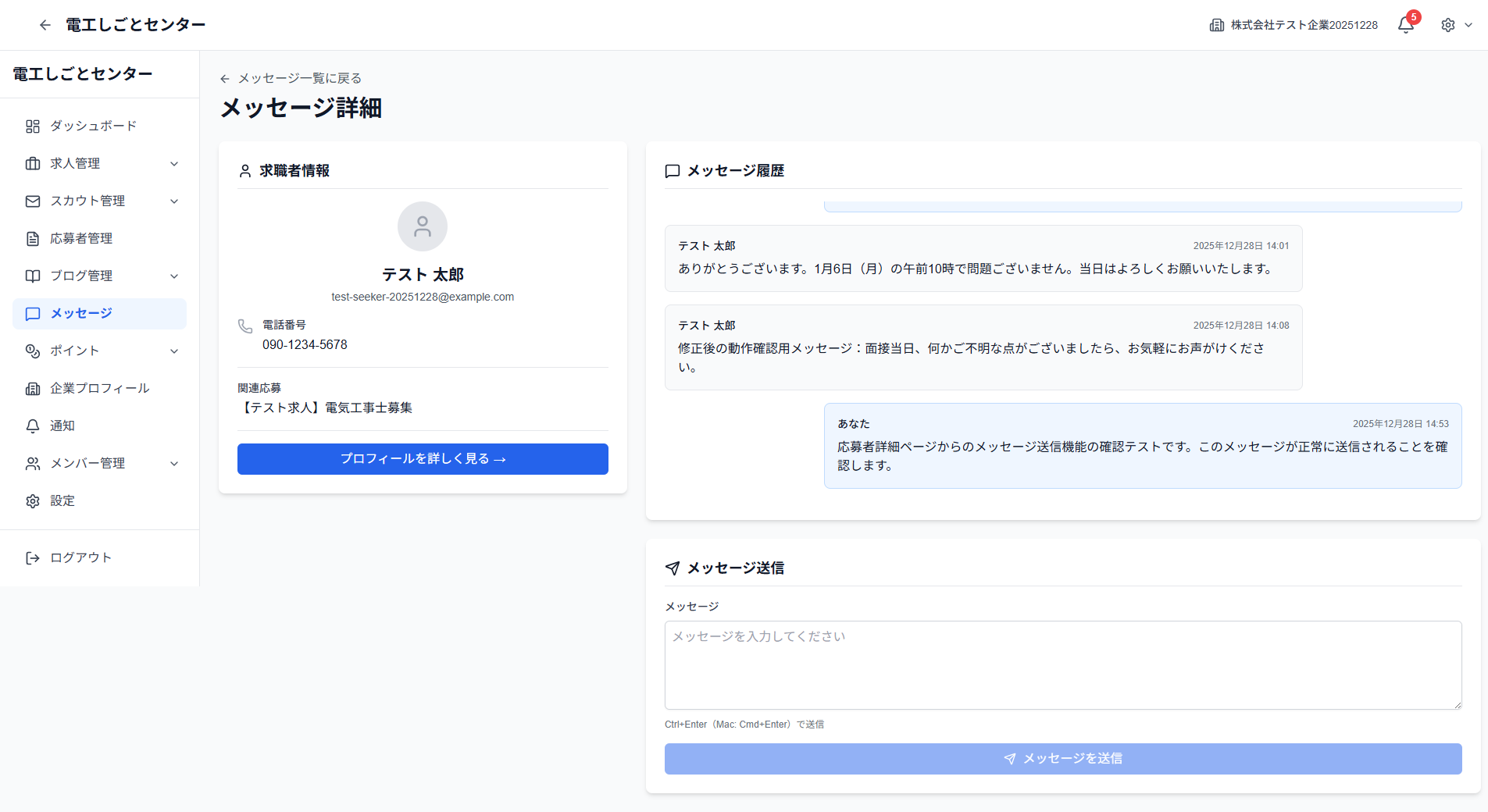
求職者情報の表示
メッセージ詳細ページの上部には、会話相手の求職者情報が表示されます。
表示される情報:
- 求職者名: 会話相手の求職者名
- メールアドレス: 会話相手のメールアドレス
- 電話番号: 会話相手の電話番号(設定されている場合)
- 関連応募: 会話に関連する応募(応募に関連する会話の場合)
- プロフィールリンク: 求職者のプロフィールページへのリンク
メッセージ履歴の表示
メッセージ履歴セクションには、会話のメッセージ履歴が時系列で表示されます。
表示される情報:
- 送信者: メッセージの送信者(「あなた」または求職者名)
- 送信日時: メッセージが送信された日時
- メッセージ内容: メッセージの本文
メッセージ履歴の特徴:
- メッセージは時系列で表示されます(古い順または新しい順、実装により異なります)
- 送信者ごとに異なる表示スタイルが適用される場合があります
- メッセージ履歴は自動的にスクロールされる場合があります
メッセージ送信
求職者にメッセージを送信するには、以下の手順を実行します。
- 「メッセージ送信」セクションの「メッセージ」欄に、送信するメッセージを入力します
- メッセージは必須です
- メッセージを入力すると、「メッセージを送信」ボタンが有効になります
- 「メッセージを送信」ボタンをクリックします
- メッセージが送信され、メッセージ履歴に追加されます
ショートカットキー:
- Ctrl+Enter(Windows)または Cmd+Enter(Mac)でメッセージを送信できます
注意:
- メッセージを送信すると、求職者に通知が届きます
- メッセージは送信後、編集や削除ができない場合があります
既読状態の確認
メッセージの既読状態を確認するには、以下の方法があります。
既読状態の表示:
- メッセージ履歴では、各メッセージの既読状態が表示される場合があります
- 既読状態は、メッセージの送信日時の近くに表示されることがあります
- 既読の場合は「既読」、未読の場合は「未読」と表示される場合があります
既読状態の確認方法:
- メッセージ履歴を確認します
- 送信したメッセージの既読状態を確認します
- 求職者がメッセージを読んだ場合、既読状態が「既読」に更新されます
注意:
- 既読状態の表示は、実装により異なる場合があります
- 一部のメッセージシステムでは、既読状態が表示されない場合があります
- 既読状態は、求職者がメッセージを開いた時点で更新されます
メッセージ一覧への戻り
メッセージ詳細ページからメッセージ一覧ページに戻るには、以下の方法があります。
- 戻るリンク: ページ上部の「メッセージ一覧に戻る」リンクをクリックします
- サイドバー: サイドバーの「メッセージ」リンクをクリックします
- ブラウザの戻るボタン: ブラウザの戻るボタンを使用します