
設定
設定
10.1 アカウント設定
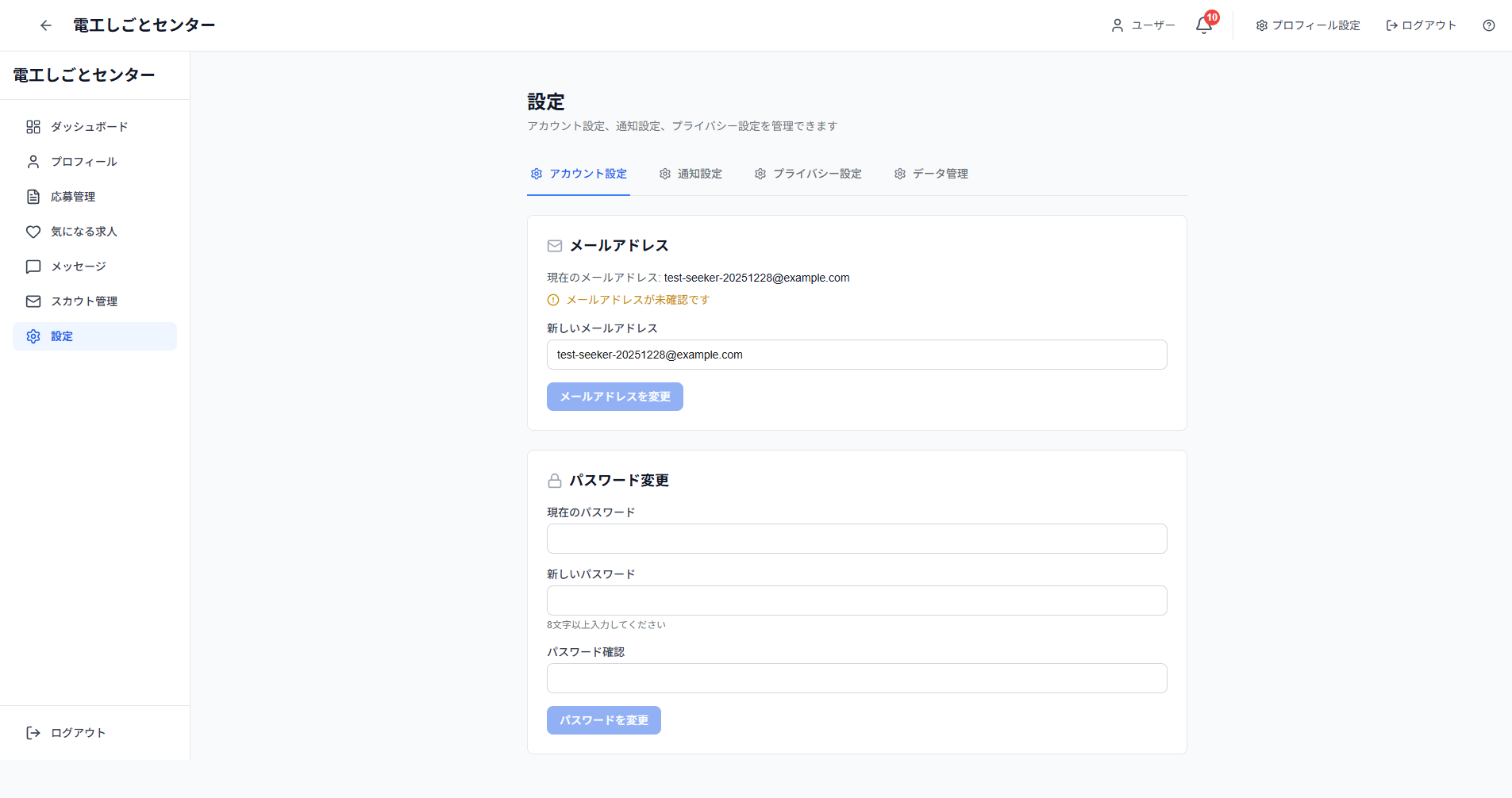
アカウント情報を変更するには、設定ページにアクセスします。
設定ページへの遷移
- ログイン後、求職者用ダッシュボード(
/mypage/job-seeker)にアクセスします - 左側のサイドバーから「設定」をクリックします
- 設定ページ(
/mypage/job-seeker/settings)が表示されます
メールアドレス変更
設定ページの「アカウント設定」タブで、メールアドレスを変更できます。
メールアドレス変更の手順:
-
現在のメールアドレスを確認します
- 現在のメールアドレスが表示されます
- メールアドレスが未確認の場合は、「メールアドレスが未確認です」というメッセージが表示されます
-
新しいメールアドレスを入力します
- 「新しいメールアドレス」入力欄に、新しいメールアドレスを入力します
- メールアドレスが現在のメールアドレスと同じ場合は、「メールアドレスを変更」ボタンは無効になります
-
メールアドレスを変更ボタンをクリックします
- メールアドレスが変更されると、新しいメールアドレスに確認メールが送信されます
- 確認メールのリンクをクリックして、メールアドレスを確認してください
注意事項:
- メールアドレスを変更すると、新しいメールアドレスに確認メールが送信されます
- 確認メールのリンクをクリックしないと、メールアドレスは確認されません
- メールアドレスが未確認の場合は、一部の機能が制限される場合があります
パスワード変更
設定ページの「アカウント設定」タブで、パスワードを変更できます。
パスワード変更の手順:
-
現在のパスワードを入力します
- 「現在のパスワード」入力欄に、現在のパスワードを入力します
-
新しいパスワードを入力します
- 「新しいパスワード」入力欄に、新しいパスワードを入力します
- パスワードは8文字以上である必要があります
-
パスワード確認を入力します
- 「パスワード確認」入力欄に、新しいパスワードを再度入力します
- 新しいパスワードと一致する必要があります
-
パスワードを変更ボタンをクリックします
- パスワードが変更されると、成功メッセージが表示されます
- 次回ログイン時から、新しいパスワードを使用してください
注意事項:
- パスワードは8文字以上である必要があります
- パスワードは、英数字や記号を含む複雑なパスワードを推奨します
- パスワードを変更すると、すべてのデバイスからログアウトされる場合があります
10.2 通知設定
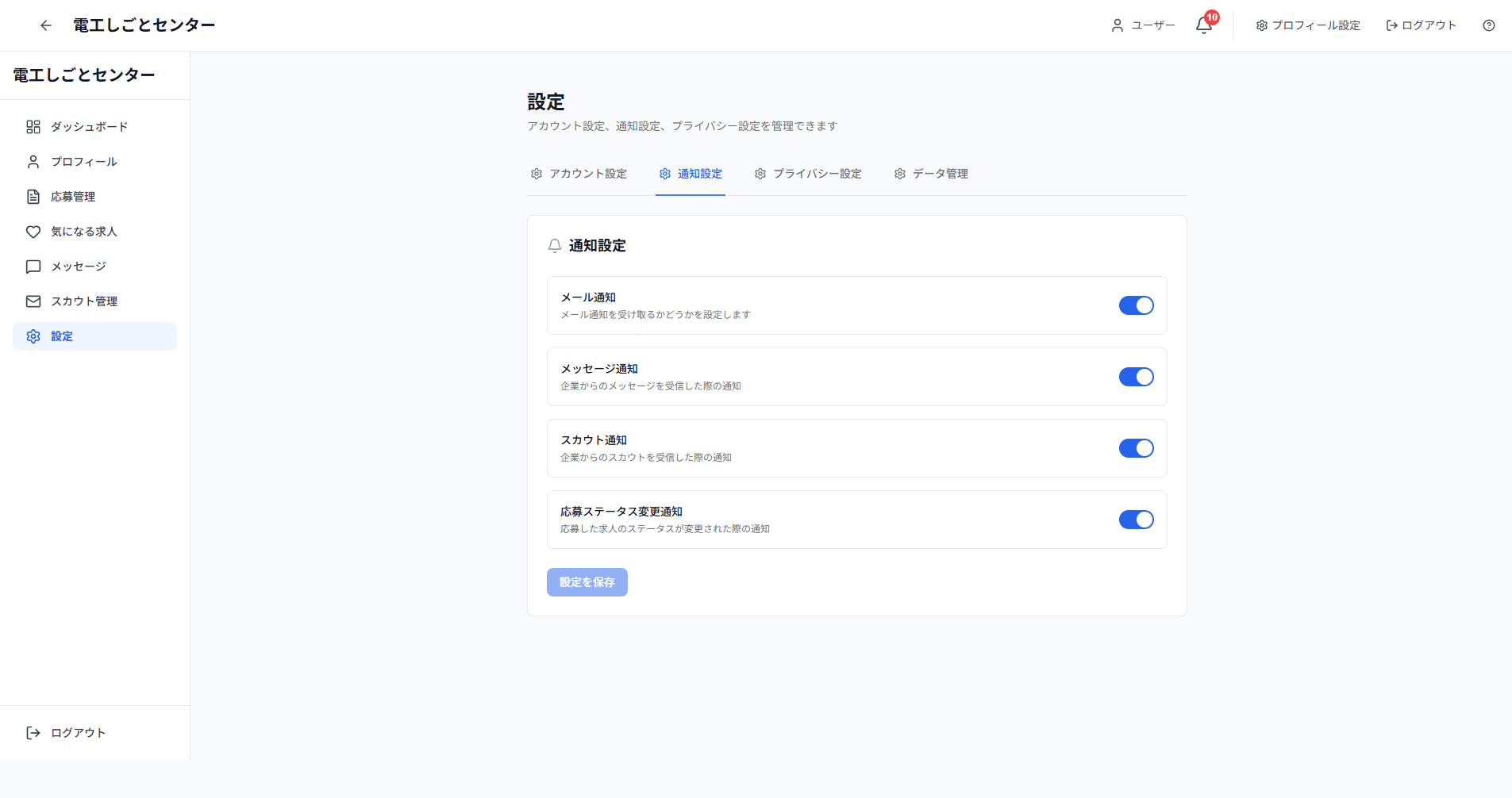
通知の受信設定を変更するには、設定ページの「通知設定」タブにアクセスします。
通知設定ページへの遷移
- 設定ページ(
/mypage/job-seeker/settings)にアクセスします - 「通知設定」タブをクリックします
- 通知設定ページが表示されます
通知カテゴリ別の設定
通知設定ページでは、以下の通知カテゴリ別に通知の受信を設定できます。
メール通知:
- 説明: メール通知を受け取るかどうかを設定します
- 設定方法: チェックボックスにチェックを入れると、メール通知を受け取ります
- チェックを外すと: メール通知を受け取らなくなります
メッセージ通知:
- 説明: 企業からのメッセージを受信した際の通知
- 設定方法: チェックボックスにチェックを入れると、メッセージ通知を受け取ります
- チェックを外すと: メッセージ通知を受け取らなくなります
スカウト通知:
- 説明: 企業からのスカウトを受信した際の通知
- 設定方法: チェックボックスにチェックを入れると、スカウト通知を受け取ります
- チェックを外すと: スカウト通知を受け取らなくなります
応募ステータス変更通知:
- 説明: 応募した求人のステータスが変更された際の通知
- 設定方法: チェックボックスにチェックを入れると、応募ステータス変更通知を受け取ります
- チェックを外すと: 応募ステータス変更通知を受け取らなくなります
設定の保存
通知設定を変更した後、「設定を保存」ボタンをクリックすると、設定が保存されます。
注意事項:
- 通知設定を変更しても、既に送信された通知は削除されません
- 通知設定を変更すると、次回の通知から新しい設定が適用されます
- 通知設定を無効にすると、重要な情報を見逃す可能性があります
10.3 プライバシー設定
プライバシー設定を変更するには、設定ページの「プライバシー」タブにアクセスします。
プライバシー設定ページへの遷移
- 設定ページ(
/mypage/job-seeker/settings)にアクセスします - 「プライバシー」タブをクリックします
- プライバシー設定ページが表示されます
プライバシー設定項目
プロフィールを公開する:
- 説明: プロフィールを公開すると、企業があなたのプロフィールを閲覧できます。公開しない場合、企業はあなたのプロフィールを閲覧できません。
- 設定方法: チェックボックスにチェックを入れると、プロフィールが公開されます
- チェックを外すと: プロフィールが非公開になり、企業はあなたのプロフィールを閲覧できなくなります
企業からのメッセージを許可:
- 説明: 企業があなたにメッセージを送信できるようにします。無効にすると、企業からのメッセージは受信できません。
- 設定方法: チェックボックスにチェックを入れると、企業からのメッセージを受信できます
- チェックを外すと: 企業からのメッセージを受信できなくなります
企業からのスカウトを許可:
- 説明: 企業があなたにスカウトを送信できるようにします。無効にすると、企業からのスカウトは受信できません。
- 設定方法: チェックボックスにチェックを入れると、企業からのスカウトを受信できます
- チェックを外すと: 企業からのスカウトを受信できなくなります
所属企業非表示設定
現在の所属企業や直近の企業から見えないようにするための設定です。この設定により、指定した企業からの検索結果にあなたのプロフィールが表示されなくなります。
注意事項:
- この機能は、会社名や住所の表記が完全に一致する場合にのみ非表示になります
- 漢字の間違いや住所の移転などがある場合、完全に非表示にならない可能性があります
- 一応名前は隠れますが、完全な保護を保証するものではありません
所属企業の登録
- 「新規登録」ボタンをクリックします
- 登録フォームに以下の情報を入力します:
- 会社名: 現在の所属企業または直近の企業の会社名(必須)
- 都道府県: 企業の所在地の都道府県(必須)
- 市区町村: 企業の所在地の市区町村(必須)
- 現在の所属企業として登録する: チェックボックスにチェックを入れると、現在の所属企業として登録されます
- 「登録」ボタンをクリックします
注意事項:
- 現在の所属企業は1件のみ登録できます(新しい現在の所属企業を登録すると、既存の現在の所属企業は自動的に削除されます)
- 直近の企業は複数登録できます(順序は自動的に管理されます)
所属企業の編集
- 所属企業一覧から編集したい企業の「編集」ボタンをクリックします
- 編集フォームで情報を変更します
- 「更新」ボタンをクリックします
所属企業の削除
- 所属企業一覧から削除したい企業の「削除」ボタンをクリックします
- 削除確認ダイアログで「削除」をクリックします
注意事項:
- 削除すると、その企業からの非表示設定が解除されます
- 削除した企業は、再度登録することができます
設定の保存
プライバシー設定を変更した後、「設定を保存」ボタンをクリックすると、設定が保存されます。
注意事項:
- プライバシー設定を変更すると、次回の検索結果から新しい設定が適用されます
- 所属企業非表示設定は、設定を保存する必要はありません(登録・編集・削除時に自動的に保存されます)