
メッセージ
メッセージ
6.1 メッセージ一覧
企業とのメッセージを管理するには、メッセージ一覧ページにアクセスします。
メッセージ一覧ページへの遷移
- ログイン後、求職者用ダッシュボード(
/mypage/job-seeker)にアクセスします - 左側のサイドバーから「メッセージ」をクリックします
- メッセージ一覧ページ(
/mypage/job-seeker/messages)が表示されます
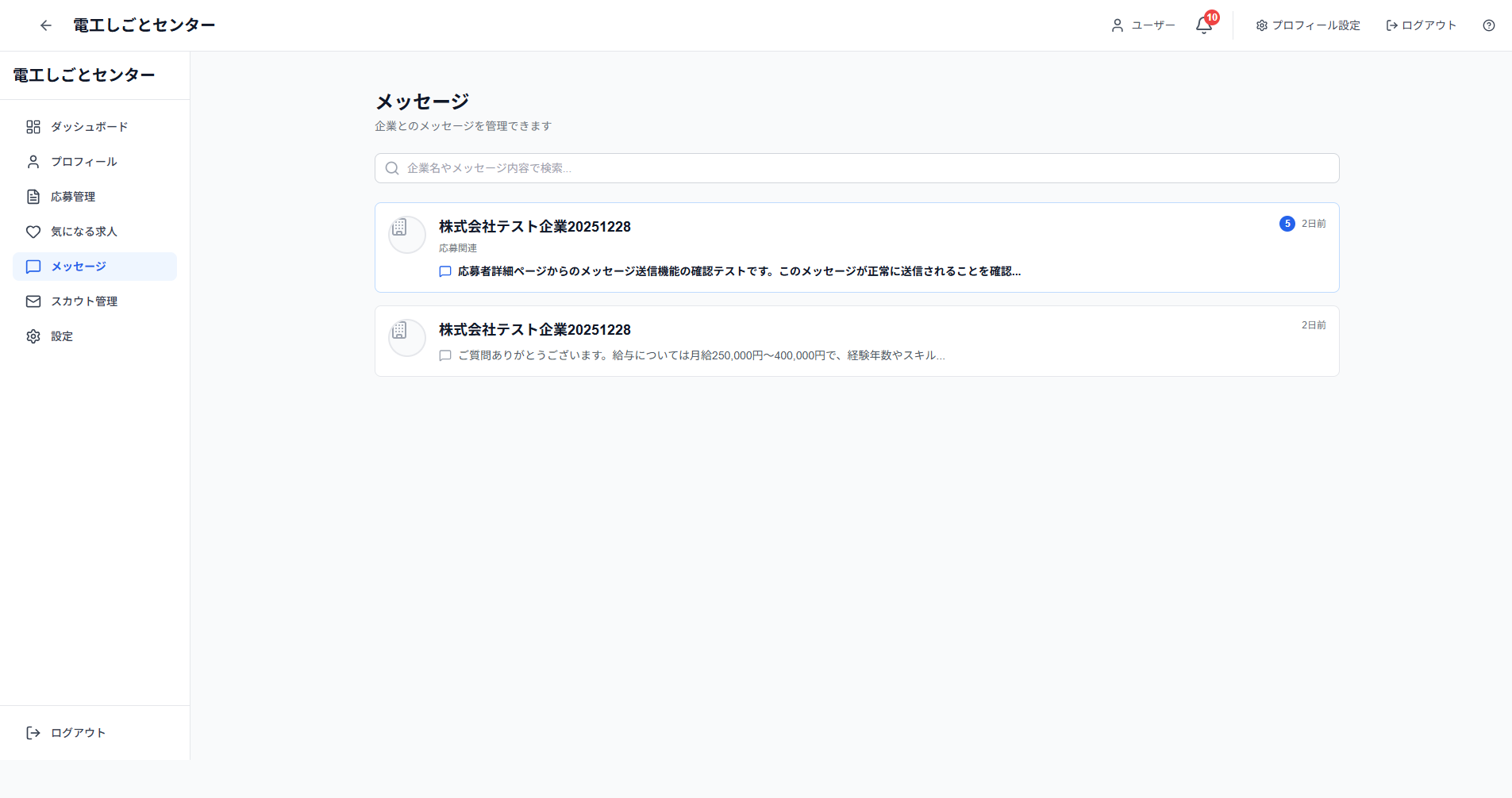
メッセージ一覧の表示
メッセージ一覧ページでは、企業との会話が一覧表示されます。
表示される情報:
- 企業名: メッセージをやり取りしている企業名
- 会話タイプ: 応募関連、スカウト関連など
- 未読数: 未読メッセージの件数(バッジで表示)
- 最終更新日時: 最後にメッセージが送受信された日時
- 最新メッセージのプレビュー: 最新メッセージの一部が表示されます
各会話をクリックすると、会話詳細ページに遷移し、メッセージのやり取りを確認・送信できます。
検索機能
メッセージ一覧ページでは、企業名やメッセージ内容で検索できます。
- 検索ボックスに「企業名やメッセージ内容で検索...」と表示されている入力欄に、検索キーワードを入力します
- 検索結果がリアルタイムで表示されます
未読メッセージの確認
未読メッセージがある会話には、未読数がバッジで表示されます。未読数が多い会話は、一覧の上部に表示されることがあります。
会話詳細への遷移
各会話をクリックすると、会話詳細ページに遷移します。会話詳細ページでは、以下の操作ができます。
- メッセージの確認: 過去のメッセージのやり取りを確認できます
- メッセージの送信: 新しいメッセージを送信できます
- ファイルの添付: 必要に応じてファイルを添付して送信できます
注意事項:
- メッセージは、応募した求人に関連する企業とのやり取りや、スカウトを受けた企業とのやり取りで使用されます
- メッセージの送受信には、企業側の返信が必要です
- メッセージの内容は、プライバシー保護のため、適切に管理されます
6.2 メッセージ送受信
企業とのメッセージのやり取りを行うには、メッセージ詳細ページにアクセスします。
メッセージ詳細ページへの遷移
- メッセージ一覧ページ(
/mypage/job-seeker/messages)にアクセスします - 会話一覧から、メッセージを確認・送信したい会話をクリックします
- メッセージ詳細ページ(
/mypage/job-seeker/messages/{conversationId})が表示されます
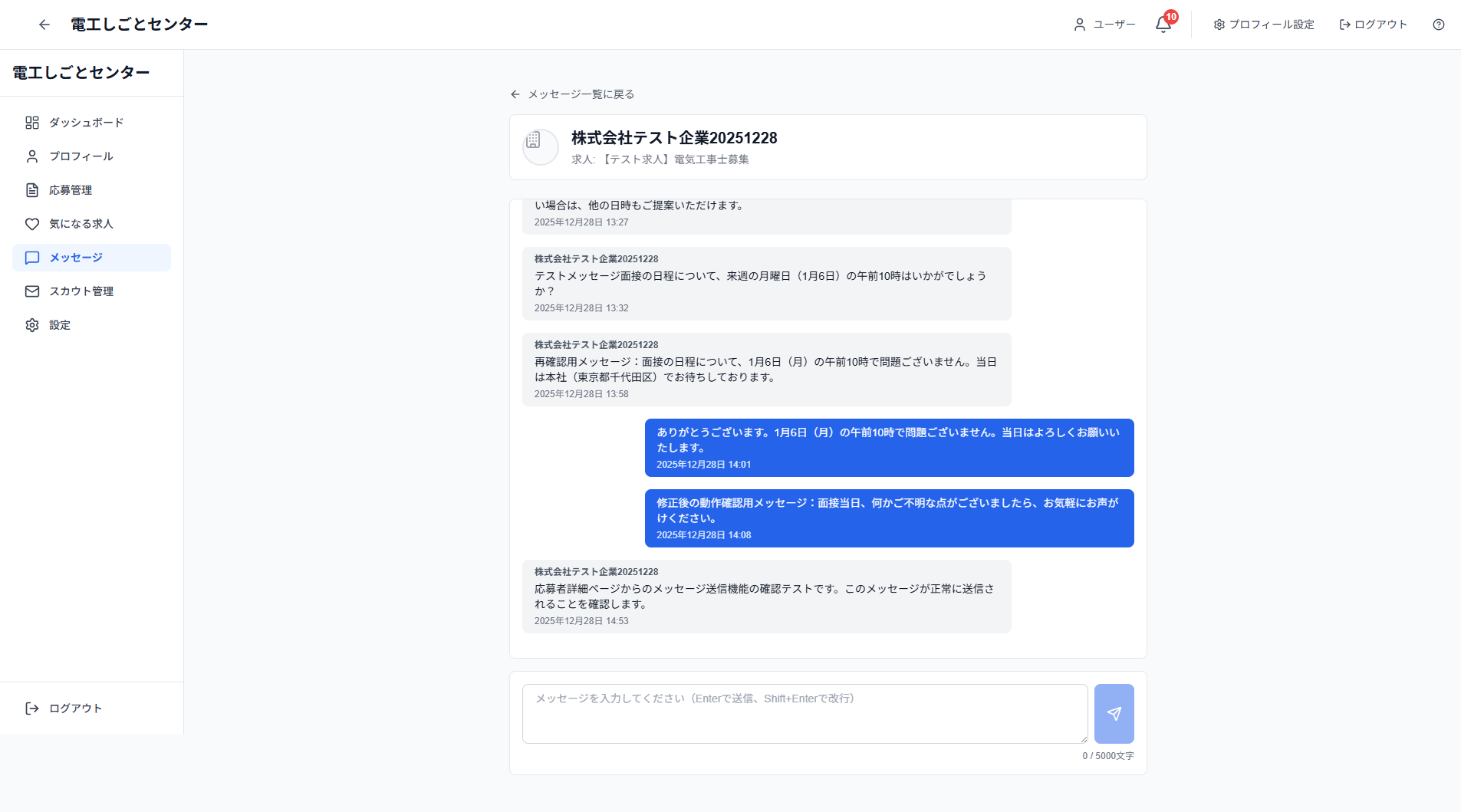
メッセージ履歴の表示
メッセージ詳細ページでは、企業とのメッセージのやり取りが時系列で表示されます。
表示される情報:
- 送信者名: メッセージを送信した企業名またはあなたの名前
- メッセージ内容: 送受信されたメッセージの本文
- 送信日時: メッセージが送信された日時(YYYY年MM月DD日 HH:MM形式)
- 既読状態: メッセージが既読かどうか(表示される場合)
メッセージは、古いものから新しいものへと時系列で表示されます。スクロールして過去のメッセージを確認できます。
メッセージの送信
メッセージ詳細ページ下部のメッセージ送信フォームから、新しいメッセージを送信できます。

メッセージ送信の手順:
-
メッセージ入力欄に、送信したいメッセージを入力します
- 入力欄には「メッセージを入力してください(Enterで送信、Shift+Enterで改行)」と表示されています
- 最大5000文字まで入力できます
- 文字数カウンター(0 / 5000文字)で、入力文字数を確認できます
-
送信方法:
- Enterキー: Enterキーを押すと、メッセージが送信されます
- Shift+Enterキー: Shift+Enterキーを押すと、改行が挿入されます(送信されません)
- 送信ボタン: 送信ボタンをクリックしても送信できます(メッセージが入力されている場合のみ有効)
-
メッセージ送信後:
- 送信したメッセージが、メッセージ履歴の最下部に表示されます
- 企業側に通知が送信されます
- 企業がメッセージを確認すると、既読状態が更新されます
既読状態の確認
メッセージが既読かどうかは、メッセージの表示方法で確認できます(実装により異なる場合があります)。
- 未読: メッセージがまだ読まれていない状態
- 既読: メッセージが読まれた状態(表示される場合)
注意事項:
- 既読状態は、企業側がメッセージを確認した時点で更新されます
- 既読状態の表示方法は、実装により異なる場合があります
ファイル添付(あれば)
メッセージ送信フォームにファイル添付機能がある場合、以下の手順でファイルを添付できます。
- ファイル添付ボタンをクリックします
- 添付したいファイルを選択します
- ファイルが添付されると、ファイル名が表示されます
- メッセージと一緒に送信します
注意事項:
- 添付可能なファイル形式やサイズ制限は、システムにより異なります
- ファイル添付機能がない場合もあります
メッセージ一覧への戻り
メッセージ詳細ページ上部の「メッセージ一覧に戻る」リンクをクリックすると、メッセージ一覧ページに戻ります。
注意事項:
- メッセージの送受信は、企業側の返信が必要です
- メッセージの内容は、プライバシー保護のため、適切に管理されます
- メッセージの送信後は、企業側からの返信を待ちます