
応募管理
応募管理
4.1 応募一覧
応募した求人の一覧とステータスを確認するには、応募一覧ページにアクセスします。
応募一覧ページへの遷移
- ログイン後、求職者用ダッシュボード(
/mypage/job-seeker)にアクセスします - 左側のサイドバーから「応募管理」をクリックします
- 応募一覧ページ(
/mypage/job-seeker/applications)が表示されます
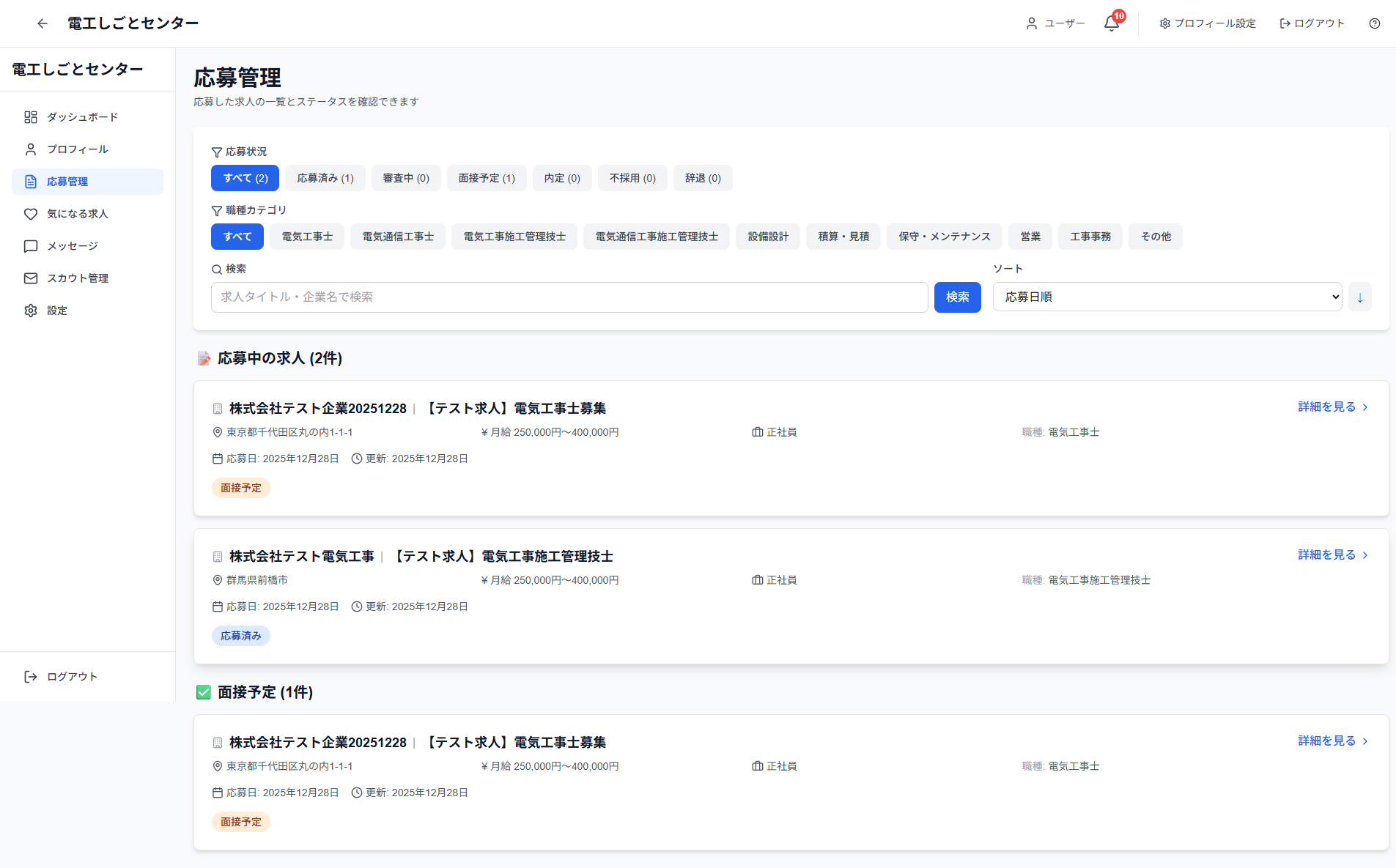
応募一覧の表示
応募一覧ページでは、応募した求人が一覧表示されます。

表示される情報:
- 企業名: 応募した求人の企業名
- 求人タイトル: 応募した求人のタイトル
- 勤務地: 求人の勤務地
- 給与: 求人の給与範囲
- 雇用形態: 求人の雇用形態
- 職種: 求人の職種カテゴリ
- 応募日: 応募した日付
- 更新日: 応募ステータスが更新された日付
- ステータス: 応募の現在のステータス(応募済み、審査中、面接予定、内定、不採用、辞退)
フィルター機能
応募一覧ページでは、以下のフィルターを使用して応募を絞り込めます。
応募状況での絞り込み:
- すべて: すべての応募を表示
- 応募済み: 応募済みの求人を表示
- 審査中: 審査中の求人を表示
- 面接予定: 面接予定の求人を表示
- 内定: 内定が決まった求人を表示
- 不採用: 不採用となった求人を表示
- 辞退: 辞退した求人を表示
各ボタンをクリックすると、該当するステータスの応募のみが表示されます。ボタンには、各ステータスの件数が表示されます(例: 「すべて (2)」「応募済み (1)」)。
職種カテゴリでの絞り込み:
- すべて: すべての職種を表示
- 電気工事士: 電気工事士の求人を表示
- 電気通信工事士: 電気通信工事士の求人を表示
- 電気工事施工管理技士: 電気工事施工管理技士の求人を表示
- その他: その他の職種の求人を表示
各ボタンをクリックすると、該当する職種カテゴリの応募のみが表示されます。
検索機能
応募一覧ページでは、求人タイトルや企業名で検索できます。
- 検索ボックスに「求人タイトル・企業名で検索」と表示されている入力欄に、検索キーワードを入力します
- 「検索」ボタンをクリックします
- 検索結果が表示されます
ソート機能
応募一覧ページでは、表示順を変更できます。
ソートオプション:
- 応募日順: 応募日が新しい順に表示
- 更新日順: 更新日が新しい順に表示
- 「ソート」ドロップダウンから、希望するソート順を選択します
- 「↓」ボタンをクリックすると、降順/昇順を切り替えられます
応募詳細への遷移
各応募の「詳細を見る」リンクをクリックすると、応募詳細ページに遷移します。応募詳細ページでは、応募内容や企業からのメッセージを確認できます。
注意事項:
- 応募ステータスは、企業側の操作により自動的に更新されます
- ステータスが更新されると、通知が表示されます
4.2 応募詳細
応募詳細ページでは、応募した求人の詳細情報、選考プロセス、企業とのメッセージのやり取りを確認できます。
応募詳細ページへの遷移
応募詳細ページに遷移するには、以下の方法があります。
- 応募一覧から: 応募一覧ページの各応募の「詳細を見る」リンクをクリックします
- 直接URL:
/mypage/job-seeker/applications/{applicationId}にアクセスします
応募情報の表示
応募詳細ページの「応募情報」セクションでは、以下の情報が表示されます。
求人情報:
- 企業名: 応募した求人の企業名(企業ページへのリンク)
- 求人タイトル: 応募した求人のタイトル(求人詳細ページへのリンク)
応募日時:
- 応募日時: 応募した日時が表示されます
職種カテゴリ:
- 職種カテゴリ: 応募した求人の職種カテゴリが表示されます
ステータス:
- ステータス: 応募の現在のステータスが表示されます
- 応募済み: 応募が送信された状態
- 審査中: 企業が応募を審査している状態
- 面接予定: 面接が予定されている状態
- 内定: 内定が決まった状態
- 不採用: 不採用となった状態
- 辞退: 応募を取り下げた状態
カバーレター:
- 応募時に送信したカバーレターが表示されます(送信した場合)
提出書類:
- 履歴書: 応募時に提出した履歴書がダウンロード可能です(提出した場合)
- 職務経歴書: 応募時に提出した職務経歴書がダウンロード可能です(提出した場合)
- 工事経歴書: 応募時に提出した工事経歴書がダウンロード可能です(提出した場合)
各書類の「ダウンロード」ボタンをクリックすると、書類をダウンロードできます。
不採用理由:
- 不採用となった場合、企業から送信された不採用理由が表示されます
辞退理由:
- 応募を取り下げた場合、入力した辞退理由が表示されます
選考プロセスの確認
応募詳細ページの「選考プロセス」セクションでは、選考の進行状況を確認できます。
選考プロセスのステップ:
- 応募済み: 応募が送信された状態
- 審査中: 企業が応募を審査している状態
- 面接: 面接が予定されている状態
- 内定: 内定が決まった状態
各ステップの状態は、以下のアイコンで表示されます:
- ✅: 完了したステップ
- ⏳: 現在進行中のステップ
- ⭕: まだ到達していないステップ
注意事項:
- 選考プロセスは、企業側の操作により自動的に更新されます
- 各ステップの日付が表示される場合があります
メッセージ機能
応募詳細ページの「メッセージ(企業とのやり取り)」セクションでは、企業とのメッセージのやり取りを確認・送信できます。
既存の会話がある場合:
- 「この応募に関連するメッセージが既に存在します。」というメッセージが表示されます
- 「メッセージを開く」ボタンをクリックすると、メッセージ詳細ページに遷移します
新規メッセージを送信する場合:
- 「メッセージを送信」ボタンをクリックします
- メッセージ送信モーダルが表示されます
- 以下の情報を確認・入力します:
- 企業名: メッセージを送信する企業名(自動表示)
- 求人タイトル: メッセージに関連する求人タイトル(自動表示)
- メッセージ内容: 企業へのメッセージを入力します(必須、5000文字以内)
- 「送信」ボタンをクリックしてメッセージを送信します
- メッセージを送信すると、メッセージ詳細ページに遷移します
注意事項:
- メッセージを送信すると、企業との会話が開始されます
- 応募に関する質問や確認事項を送信できます
- メッセージは送信後、編集や削除ができない場合があります
応募の取り下げ
応募を取り下げるには、以下の手順を実行します。
注意事項:
- 応募の取り下げは、内定が決まった応募や既に取り下げた応募では実行できません
- 応募を取り下げると、この操作は取り消せません
取り下げ手順:
- 応募詳細ページの「応募情報」セクションで、「応募を取り下げる」ボタンをクリックします
- 応募取り下げ確認モーダルが表示されます
- 必要に応じて「辞退理由」を入力します(任意)
- 「取り下げる」ボタンをクリックして応募を取り下げます
- 応募を取り下げると、応募ステータスが「辞退」に変更されます
注意事項:
- 応募を取り下げると、この求人への応募が無効になります
- 取り下げた応募は、再度応募することはできません(新しい応募として再度応募する必要があります)
応募一覧への戻り
応募詳細ページから応募一覧ページに戻るには、以下の方法があります。
- 戻るリンク: ページ上部の「応募一覧に戻る」リンクをクリックします
- サイドバー: サイドバーの「応募管理」リンクをクリックします
- ブラウザの戻るボタン: ブラウザの戻るボタンを使用します